1、新建一个ppt空白文档。
2、在其中插入一个文本框。
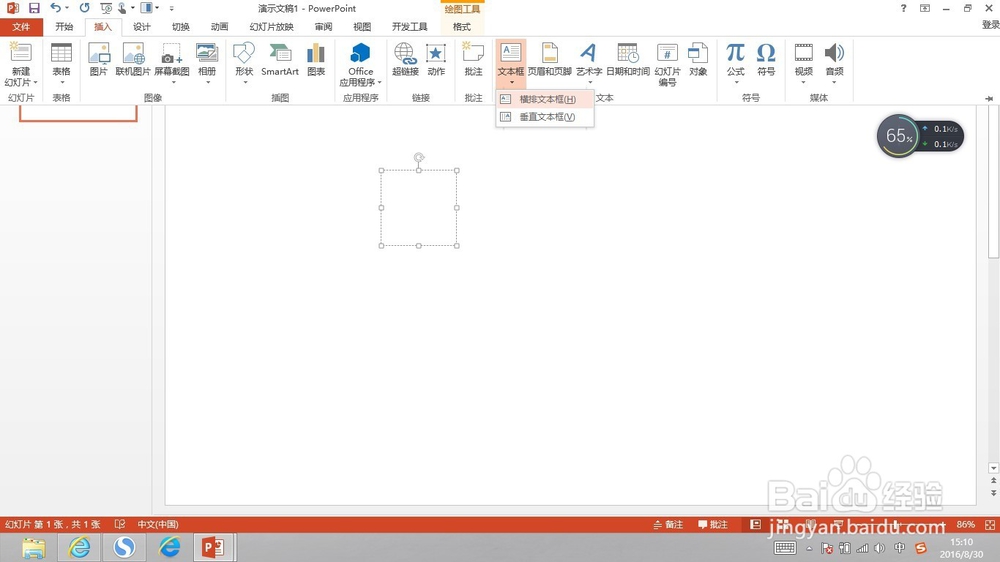
3、将鼠标移入文本框中,点击插入-符号。
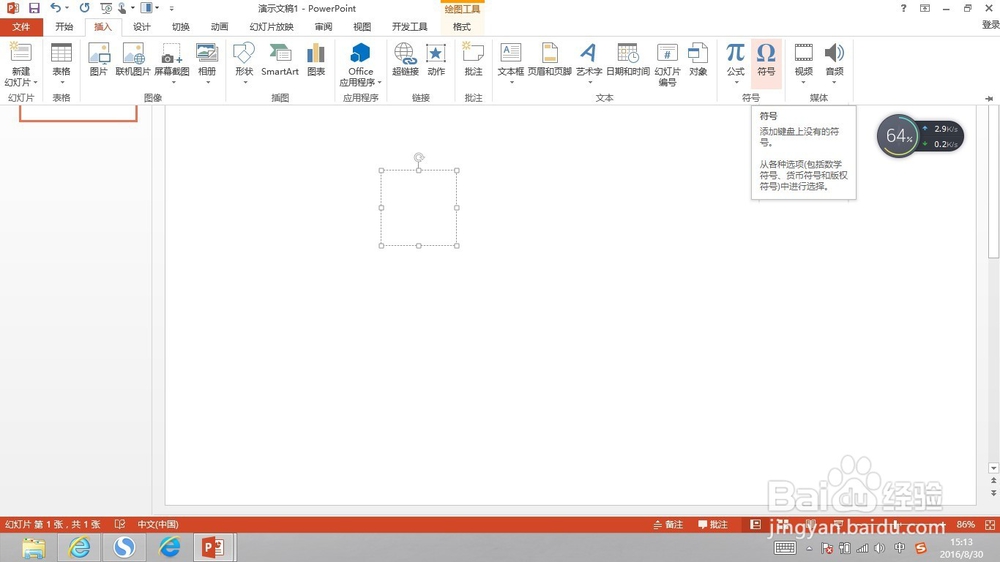
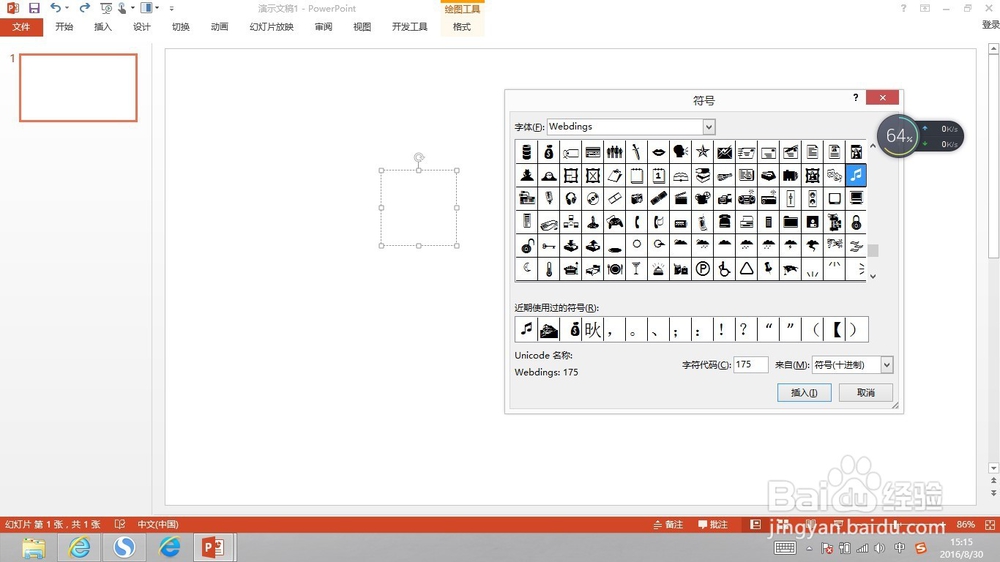
4、字体选择webdings,这里我们可以看到很多各棍凤可以用来做图标的文件,我们可以选择一个将其始各插入文本框。
5、在文本框点击右键,为其设置边框,并使插入符号居中。
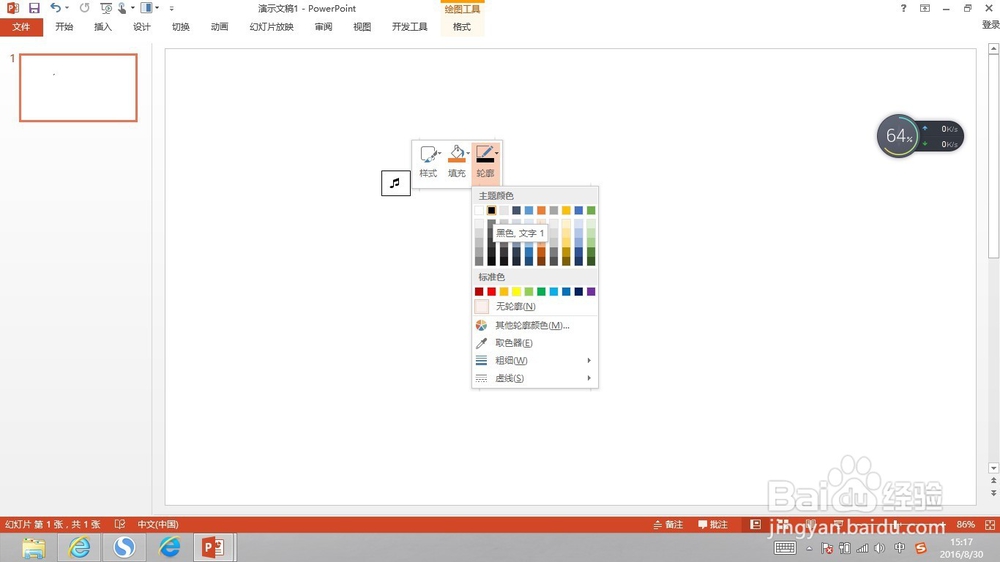
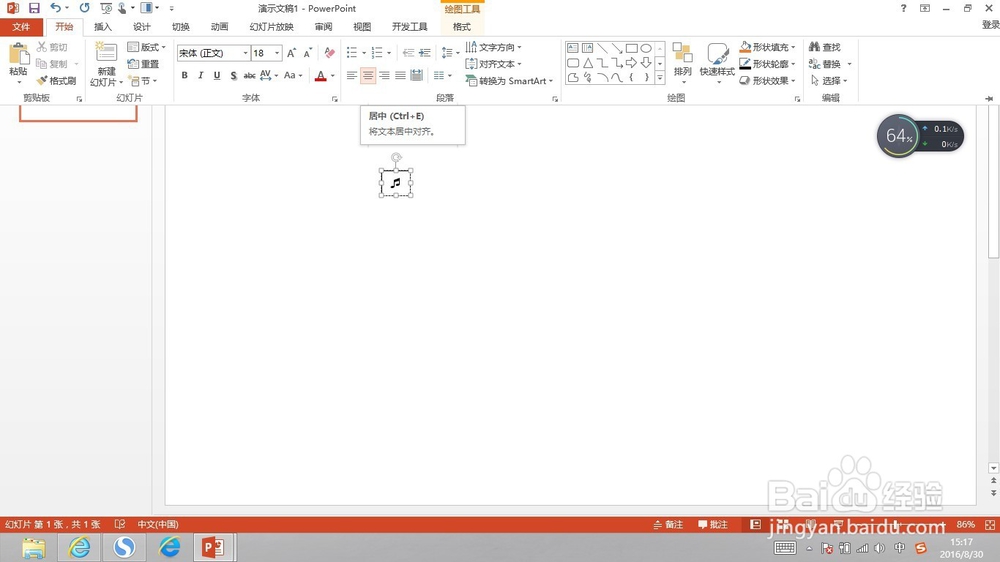
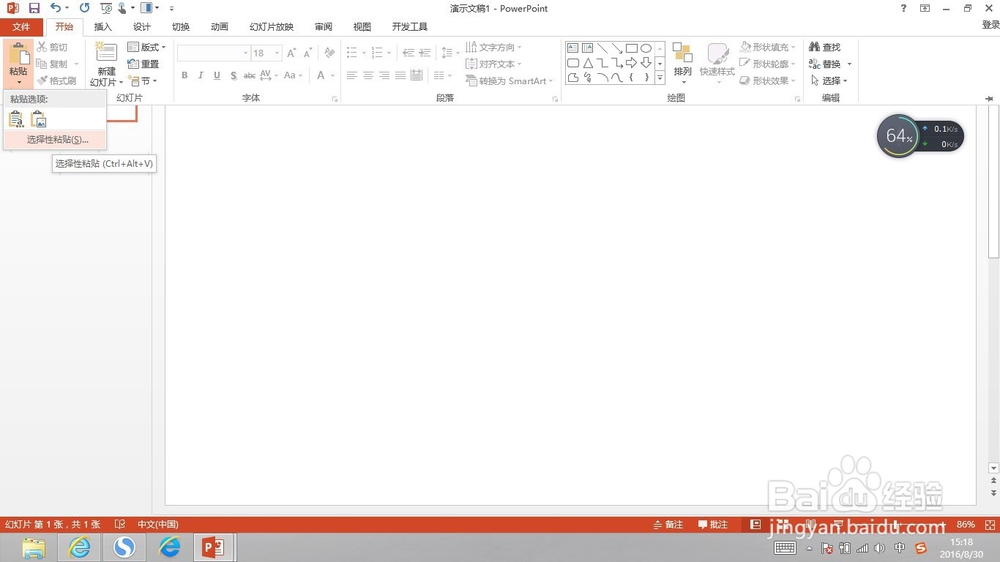
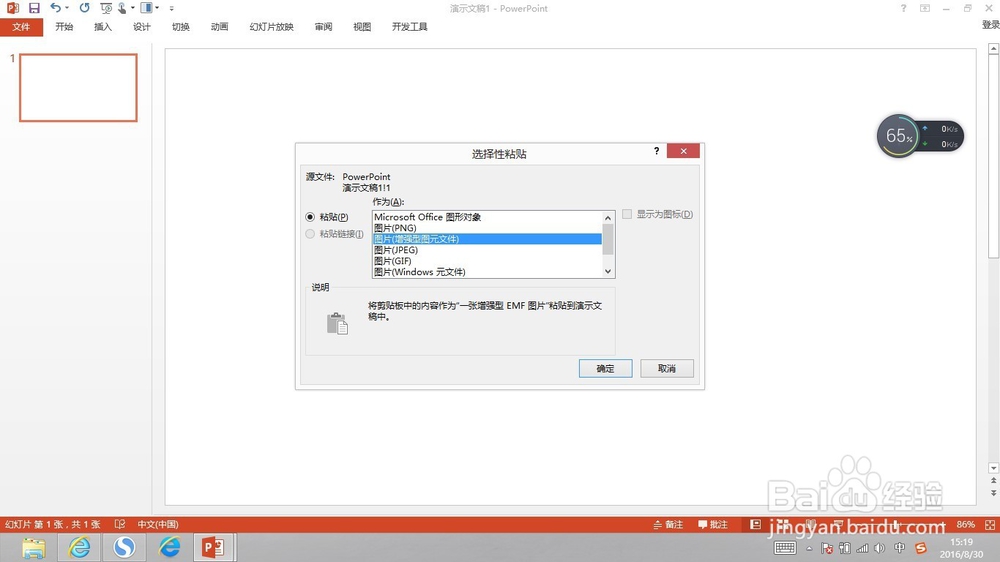
6、将该脂罩文本框剪切,点击粘贴-选择性粘贴,粘贴为增强型图元文件,这样放大缩小都没有问题。
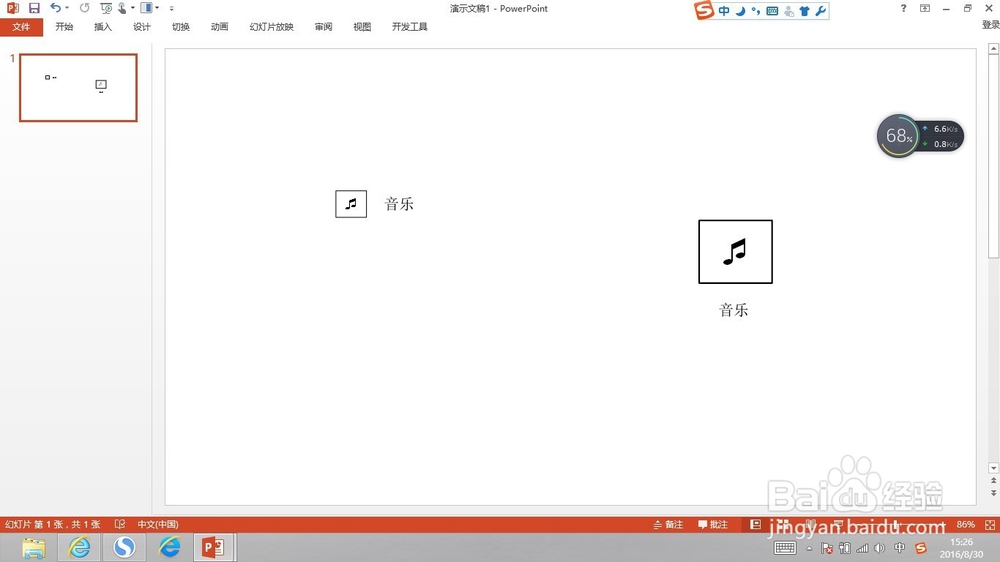
7、我们调整到图标大小,可以应用到不同的情况下,这里给大家举两个最常用的情况,大家也可以考虑其他的使用方法。
时间:2026-05-06 06:23:55
1、新建一个ppt空白文档。
2、在其中插入一个文本框。
3、将鼠标移入文本框中,点击插入-符号。
4、字体选择webdings,这里我们可以看到很多各棍凤可以用来做图标的文件,我们可以选择一个将其始各插入文本框。
5、在文本框点击右键,为其设置边框,并使插入符号居中。
6、将该脂罩文本框剪切,点击粘贴-选择性粘贴,粘贴为增强型图元文件,这样放大缩小都没有问题。
7、我们调整到图标大小,可以应用到不同的情况下,这里给大家举两个最常用的情况,大家也可以考虑其他的使用方法。
