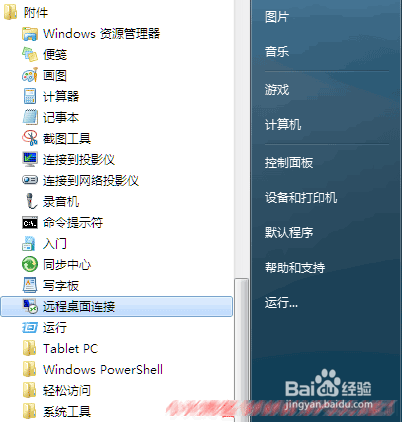
1、做为一个对vps不太了解的新手站长,首先要学会的就是怎么用远程桌面软件登陆vps,我们一般都使用Windows7系统自带的“远程桌面连接”。位置在桌面的开始—程序—附件—远程桌面连接。
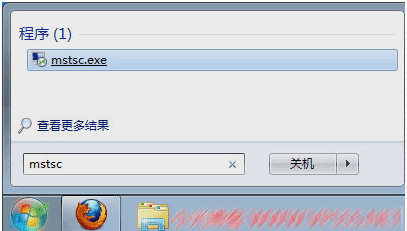
2、或者点击开始菜单,输入mstsc,运行mstsc.exe也可以打开。
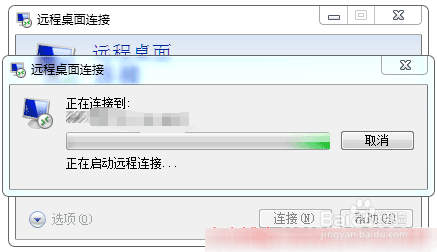
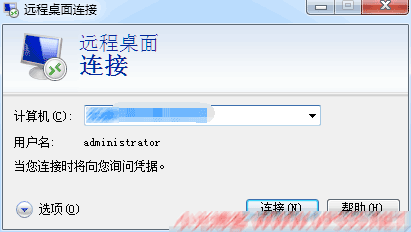
3、打开之后输入vps的IP(vps商家会给你),回车,再点击连接,就会弹出正在连接到的窗口,这时候需要耐心等待一下,时间的长短和你本地网络情况和vps情况有关。
4、稍等片刻之后,就会看到你vps的登陆界面了,输入登陆账号密码(问vps商家索要)就能进入windows服务器的桌面了。以上是给从来没用过windows远程桌面连接的新手一个使用教程。本教程适用于VPS和独立服务器。win自带远程连接的优点是win xp以上系统都内置,不需要再去网上下载第三方软件了;缺点也是显而易见的,每次登陆vps都需要手动输入账号密码,比较的麻烦。如果有多个vps经常登陆的话,也不会记忆ip地址,每次都要手动输入,比较繁琐。