1、打开剪映软件,点击“导入”按钮导入视频、音频和图片

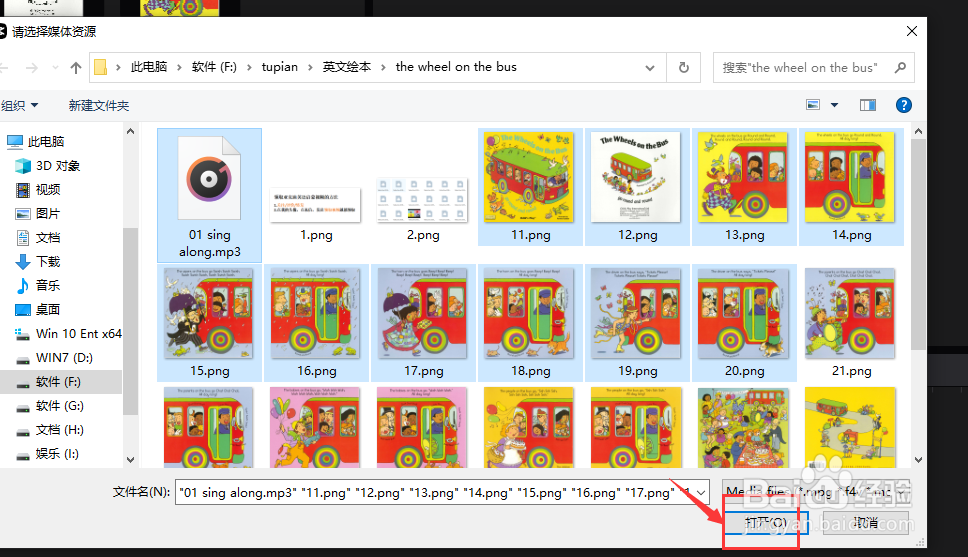
2、选择文件的位置,打击“打开”按钮,导入视频、音频和图片
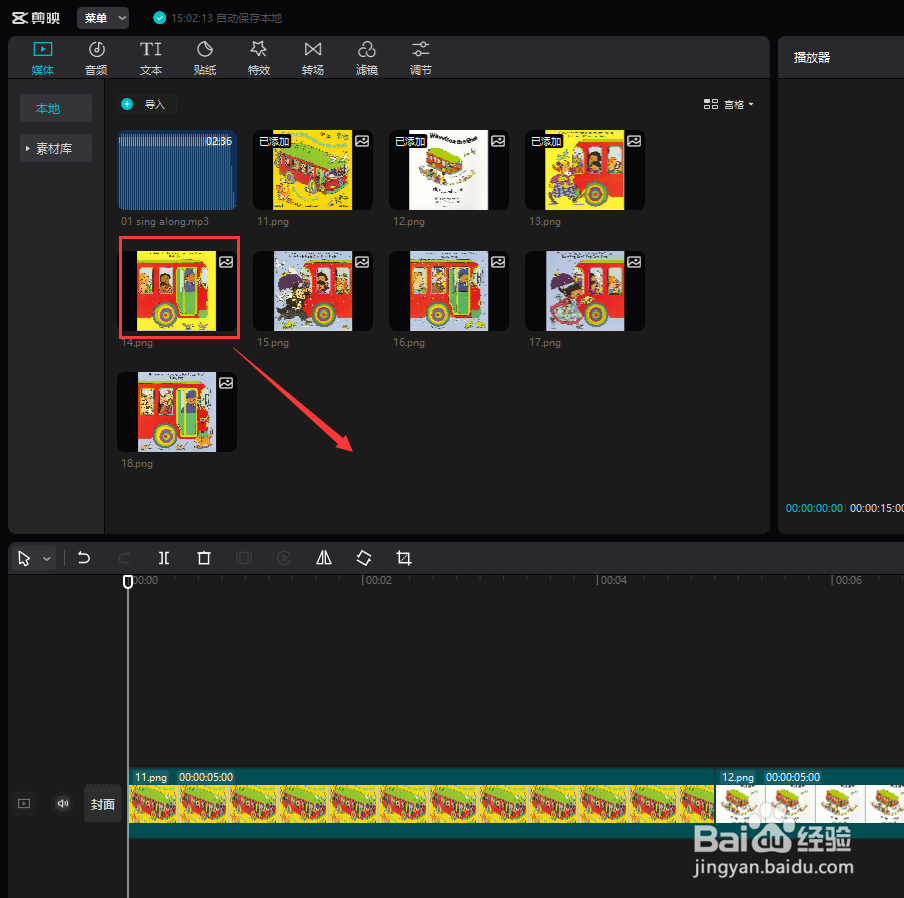
3、将上面素材拖拽到下侧的时间线上
4、将其他视频拖到上层视频线中,选中该视频段,拖动大小

5、设置层级,层级数越大,其视频在上层。选中视频段,点击“画面的层级”按钮,选中“2”最上层。

时间:2026-05-07 03:08:35
1、打开剪映软件,点击“导入”按钮导入视频、音频和图片
2、选择文件的位置,打击“打开”按钮,导入视频、音频和图片
3、将上面素材拖拽到下侧的时间线上
4、将其他视频拖到上层视频线中,选中该视频段,拖动大小
5、设置层级,层级数越大,其视频在上层。选中视频段,点击“画面的层级”按钮,选中“2”最上层。
