Win10系统遇到无权访问该文件夹该该怎么办

 时间:2026-04-28 14:39:56

1、点击任务栏搜索框,开始使用Cortana(小娜)智能语音助理。

Win10系统遇到无权访问该文件夹该该怎么办

2、搜索框输入"文件资源管理器"。Cortana(小娜)显示搜索结果,点击"最佳匹配→文件资源管理器"项。

Win10系统遇到无权访问该文件夹该该怎么办

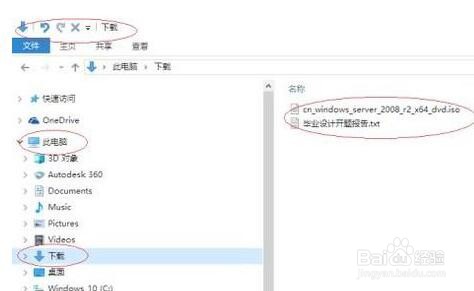
3、唤出"资源管理器"程序窗口,展开左侧树形目录结构,鼠标右击"此电脑→下载"文件夹。

Win10系统遇到无权访问该文件夹该该怎么办

4、弹出快捷菜单选项。选择"属性"项。

Win10系统遇到无权访问该文件夹该该怎么办

5、弹出文件夹"属性"对话框,选择"安全"标签,点击"组或用户名→Everyone→编辑"按钮。

Win10系统遇到无权访问该文件夹该该怎么办

6、弹出"安全权限"对话框。选择"组或用户名→Everyone"项,勾选"Everyone的权限→完全控制"复选框。

Win10系统遇到无权访问该文件夹该该怎么办

7、这样,访问文件夹显示“您当前无权访问该文件夹”的故障就解决了。

Win10系统遇到无权访问该文件夹该该怎么办

  • xshell设置简体中文界面
  • win10系统如何设置其他声音
  • 安装centos8.4详细图文步骤
  • 怎么禁用W11的无线有线蓝牙功能
  • win10如何开启自带安全软件进行定期扫描
  • 热门搜索
    广州去香港怎么去 突然腰疼是怎么回事 高清壁纸大全 日本α片毛片大全 祠堂对联大全 读书手抄报内容大全 月经提前怎么办 河南周边旅游景点大全 读书卡的制作大全 蒸蛋糕的做法大全