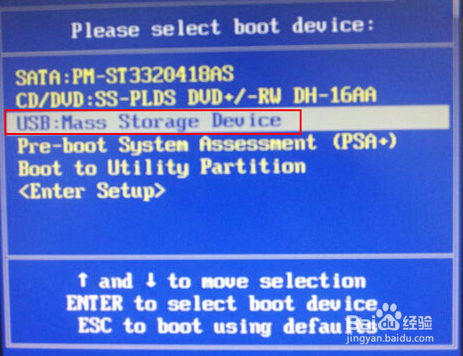
1、把已经制作好的启动盘插入笔记本USB的插口中,接着我们按下电源重启开机,然后在开机画面出现的时候,快速的按下启动快捷键,选择选择u盘启动引导。
2、进入“装机大师”菜单后,我们按下回车键执行【03】启动Win8PE装机维护版(新机器)。

3、进入“装机大师”菜单后,我们按下回车键执行【03】启动Win8PE装机维护版(新机器)。

4、这个时候,我们就只要耐心的等待系统中的镜像释放完毕,最后重启电脑,完成后续安装即可。

5、非常详细的一个win10重装教程,不知道大家看懂了没有。
时间:2026-05-05 18:57:45
1、把已经制作好的启动盘插入笔记本USB的插口中,接着我们按下电源重启开机,然后在开机画面出现的时候,快速的按下启动快捷键,选择选择u盘启动引导。
2、进入“装机大师”菜单后,我们按下回车键执行【03】启动Win8PE装机维护版(新机器)。
3、进入“装机大师”菜单后,我们按下回车键执行【03】启动Win8PE装机维护版(新机器)。
4、这个时候,我们就只要耐心的等待系统中的镜像释放完毕,最后重启电脑,完成后续安装即可。
5、非常详细的一个win10重装教程,不知道大家看懂了没有。
