1、首先打开控制面板。
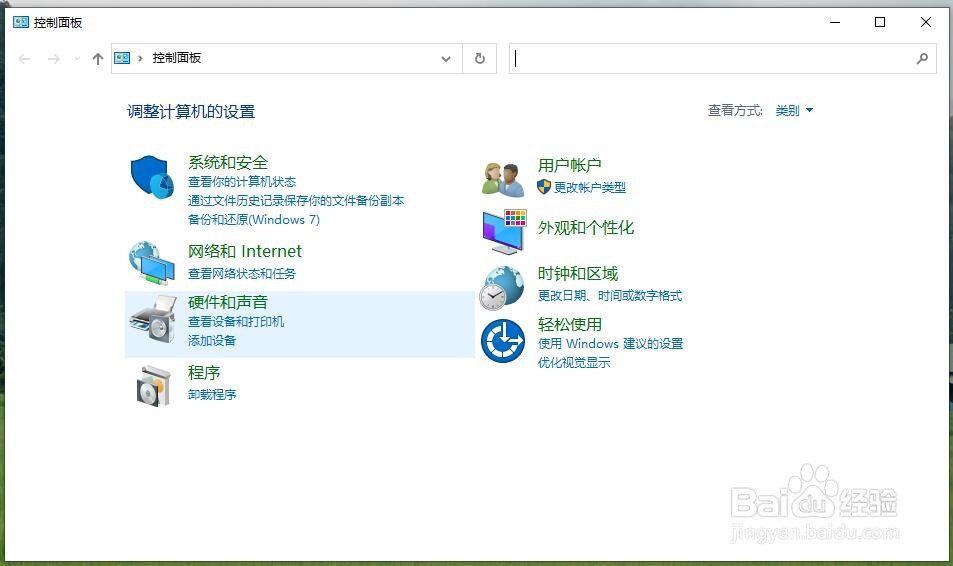
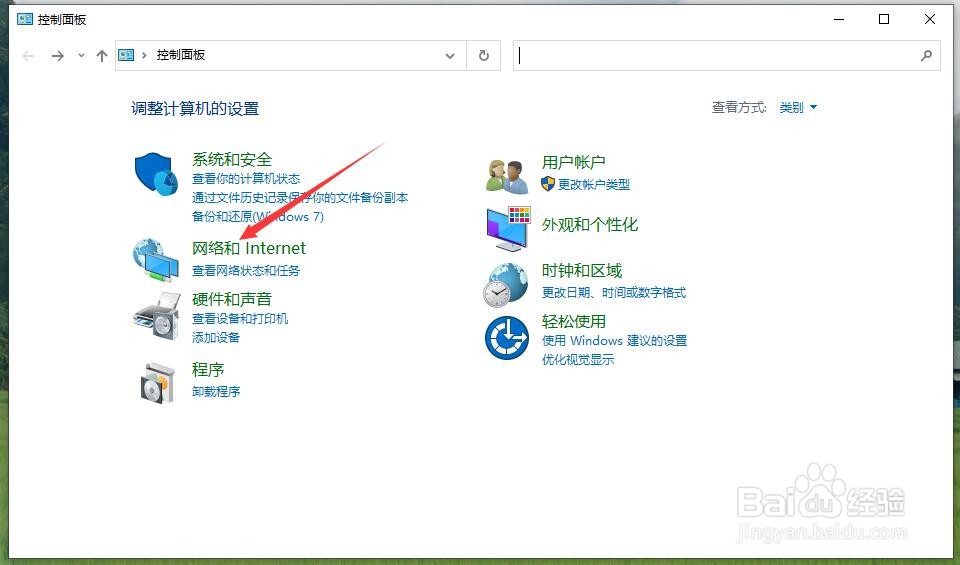
2、点击网络和Internet按钮,如下图所示。
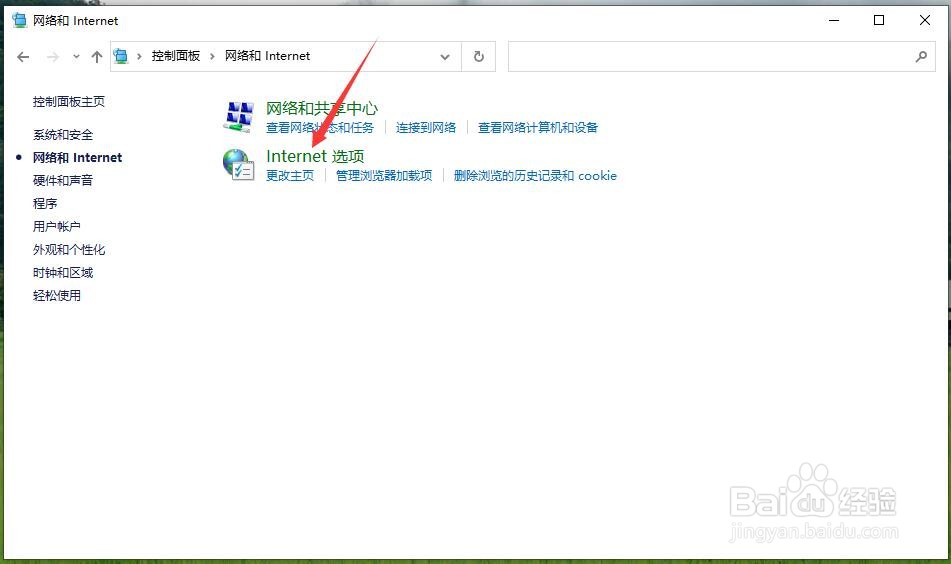
3、点击Internet选项按钮,如下图所示。
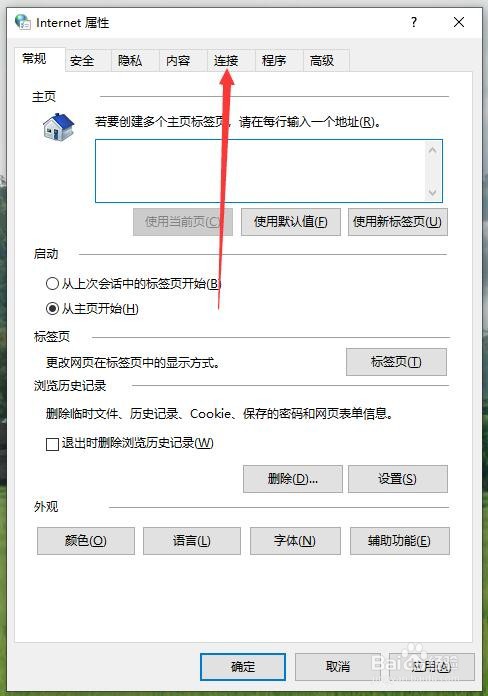
4、点击连接按钮,如下图所示。
5、点击局域网按钮,如下图所示。
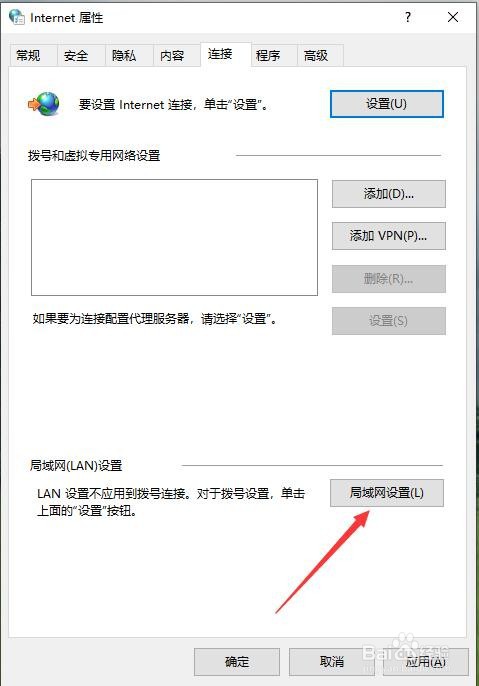
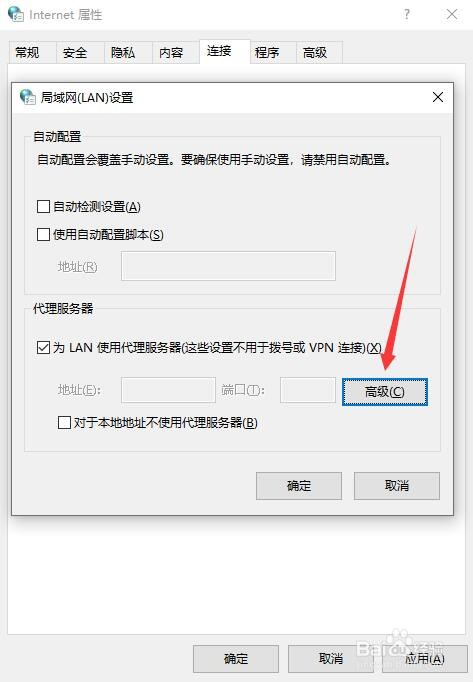
6、勾选下图箭头所示单选框。

7、点击高级按钮,如下图所示。
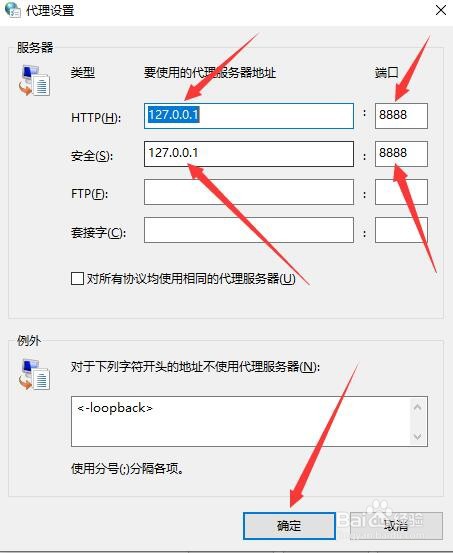
8、输入127.0.0.1,端口号输入8888,然后点击确定按钮就可以了,如下图所示。
时间:2026-04-27 21:30:31
1、首先打开控制面板。
2、点击网络和Internet按钮,如下图所示。
3、点击Internet选项按钮,如下图所示。
4、点击连接按钮,如下图所示。
5、点击局域网按钮,如下图所示。
6、勾选下图箭头所示单选框。
7、点击高级按钮,如下图所示。
8、输入127.0.0.1,端口号输入8888,然后点击确定按钮就可以了,如下图所示。
