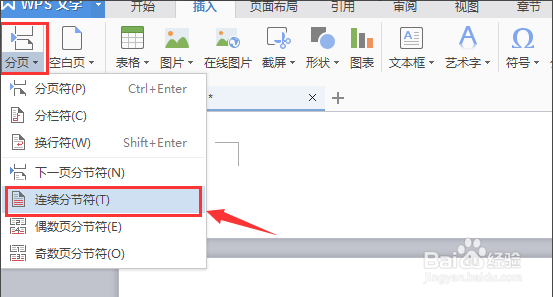
1、选择菜单栏中的插入,选择分页的图标在下拉菜单中选择连续分节符选项。
2、选择完毕后会发现页面的左下角的节数会多出一节。
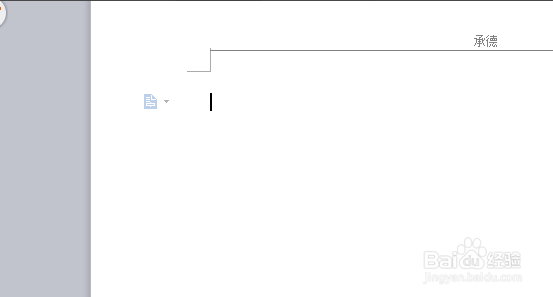
3、选择下一页,即将光标移到要处理页面的下一页。
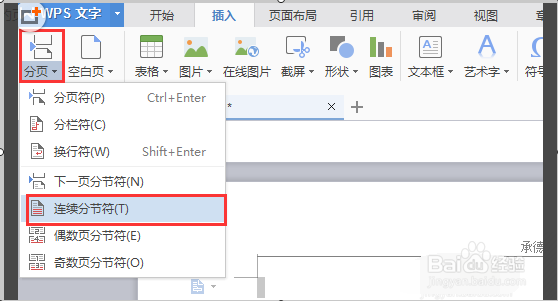
4、添加完毕后光标依旧在处理页面的下一页,选择菜单栏中的“页眉和页脚”。

5、在上方的标题栏中有一选项“同前节”处于选中状态点击取消该状态。
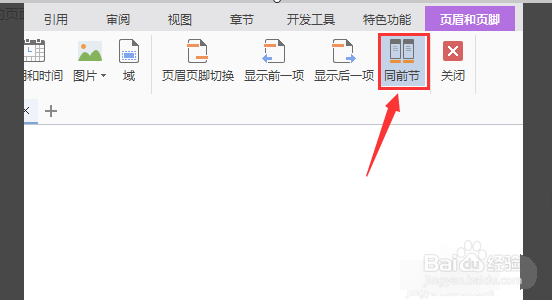
6、将光标放到要处理的页面,例子中的第二页,同样取消同前节的状态。
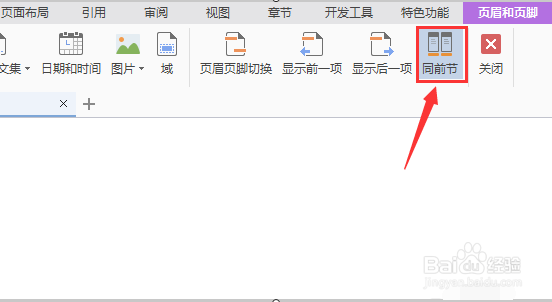
7、选择页眉中的字,就可以做相应的处理删除更改等。

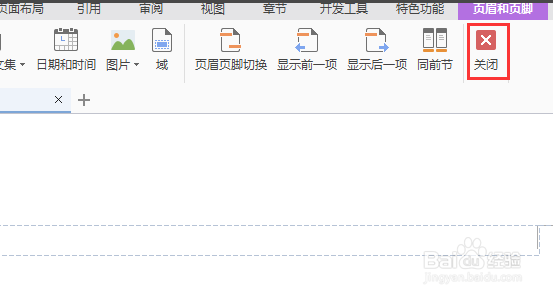
8、页眉处理完成后,点击上方的“关闭”完成操作。
时间:2026-04-21 23:00:49
1、选择菜单栏中的插入,选择分页的图标在下拉菜单中选择连续分节符选项。
2、选择完毕后会发现页面的左下角的节数会多出一节。
3、选择下一页,即将光标移到要处理页面的下一页。
4、添加完毕后光标依旧在处理页面的下一页,选择菜单栏中的“页眉和页脚”。
5、在上方的标题栏中有一选项“同前节”处于选中状态点击取消该状态。
6、将光标放到要处理的页面,例子中的第二页,同样取消同前节的状态。
7、选择页眉中的字,就可以做相应的处理删除更改等。
8、页眉处理完成后,点击上方的“关闭”完成操作。
