PS设计案例:成龙电影系列—《宝贝计划》

 时间:2024-10-15 03:34:30

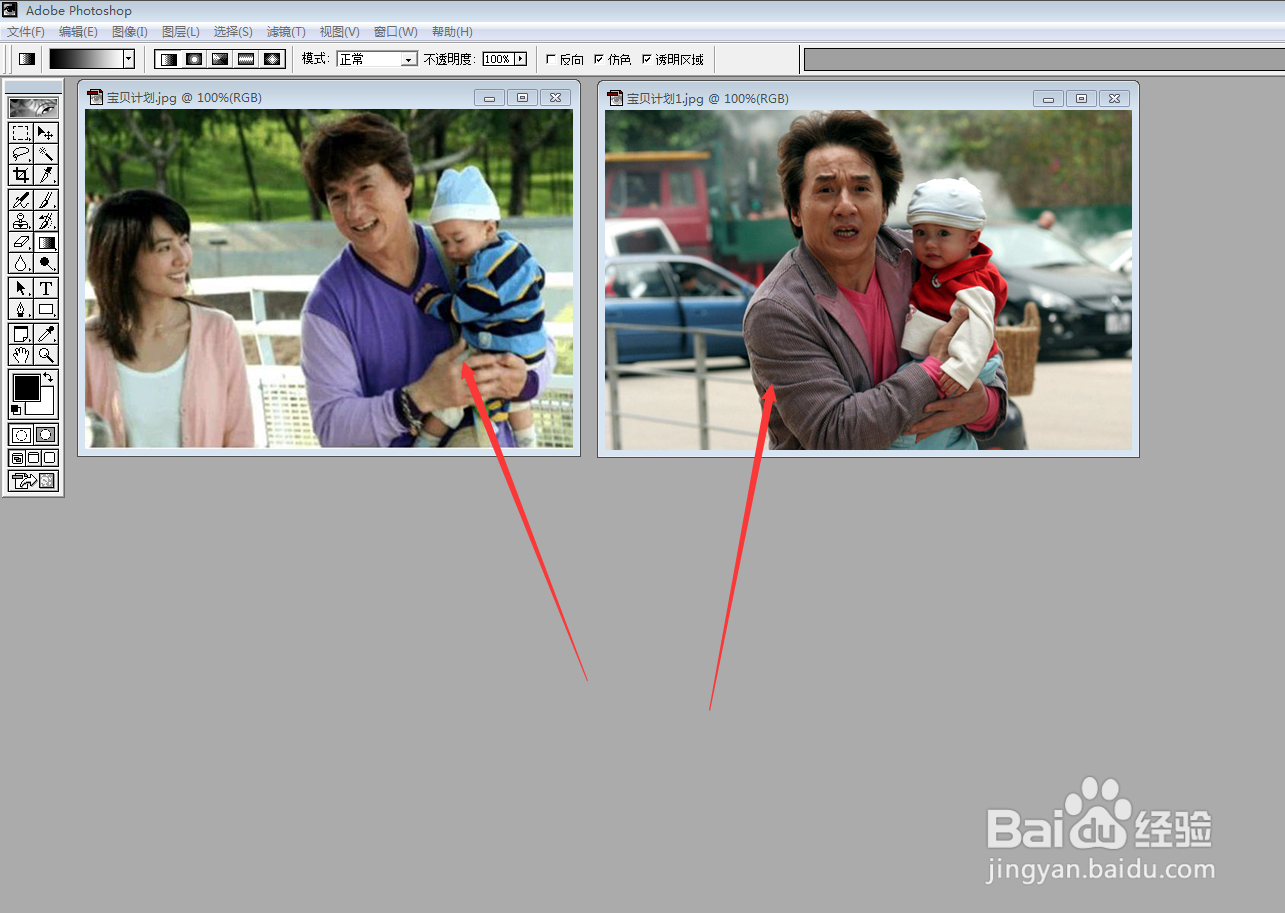
1、在Photoshop软件中打开两张“宝贝计划”图片。

PS设计案例:成龙电影系列—《宝贝计划》PS设计案例:成龙电影系列—《宝贝计划》PS设计案例:成龙电影系列—《宝贝计划》PS设计案例:成龙电影系列—《宝贝计划》

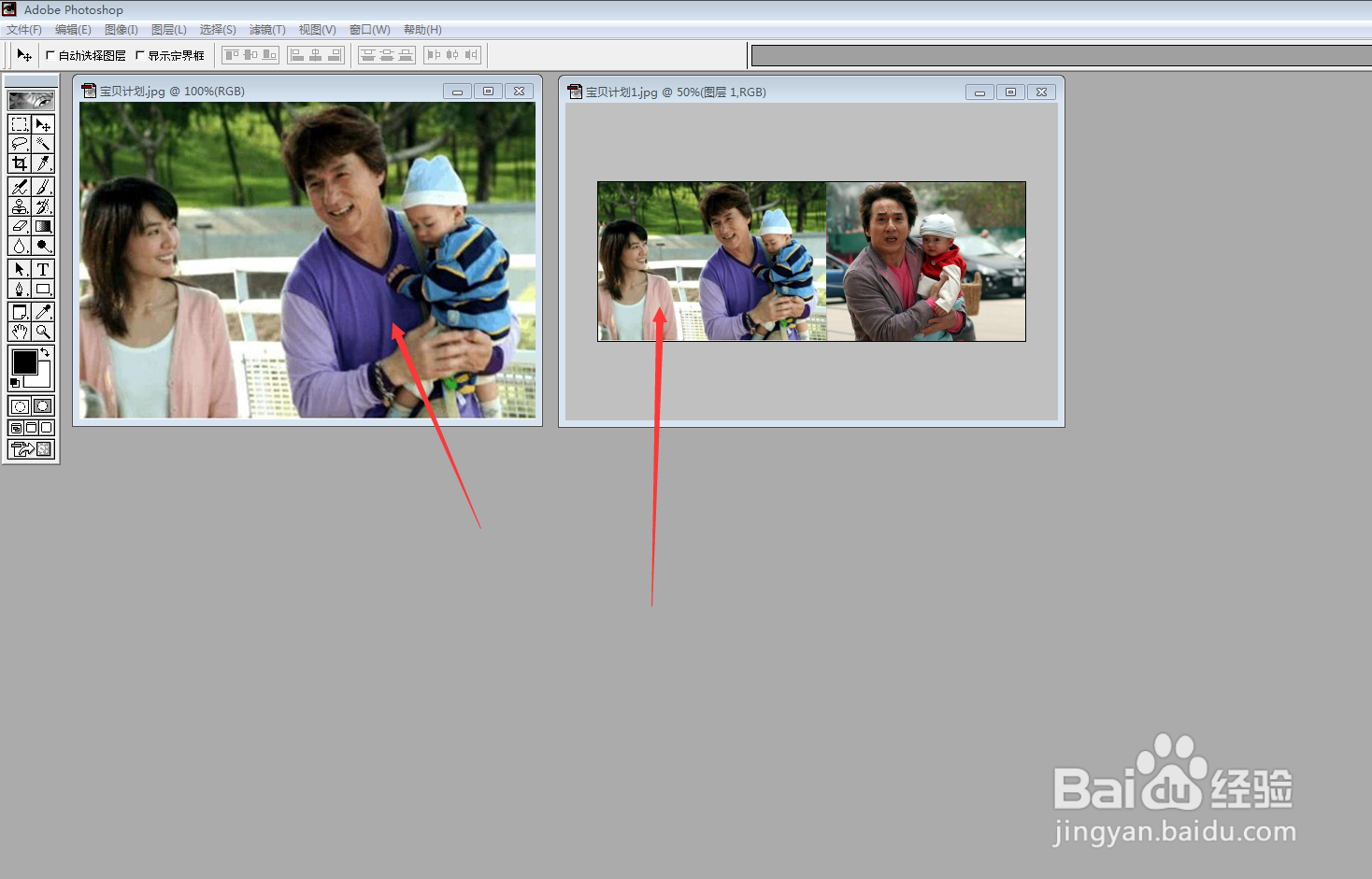
2、使用Ctrl+T变换工具将第一张“宝贝计划”原图片尺寸拉长,便于后续操作。
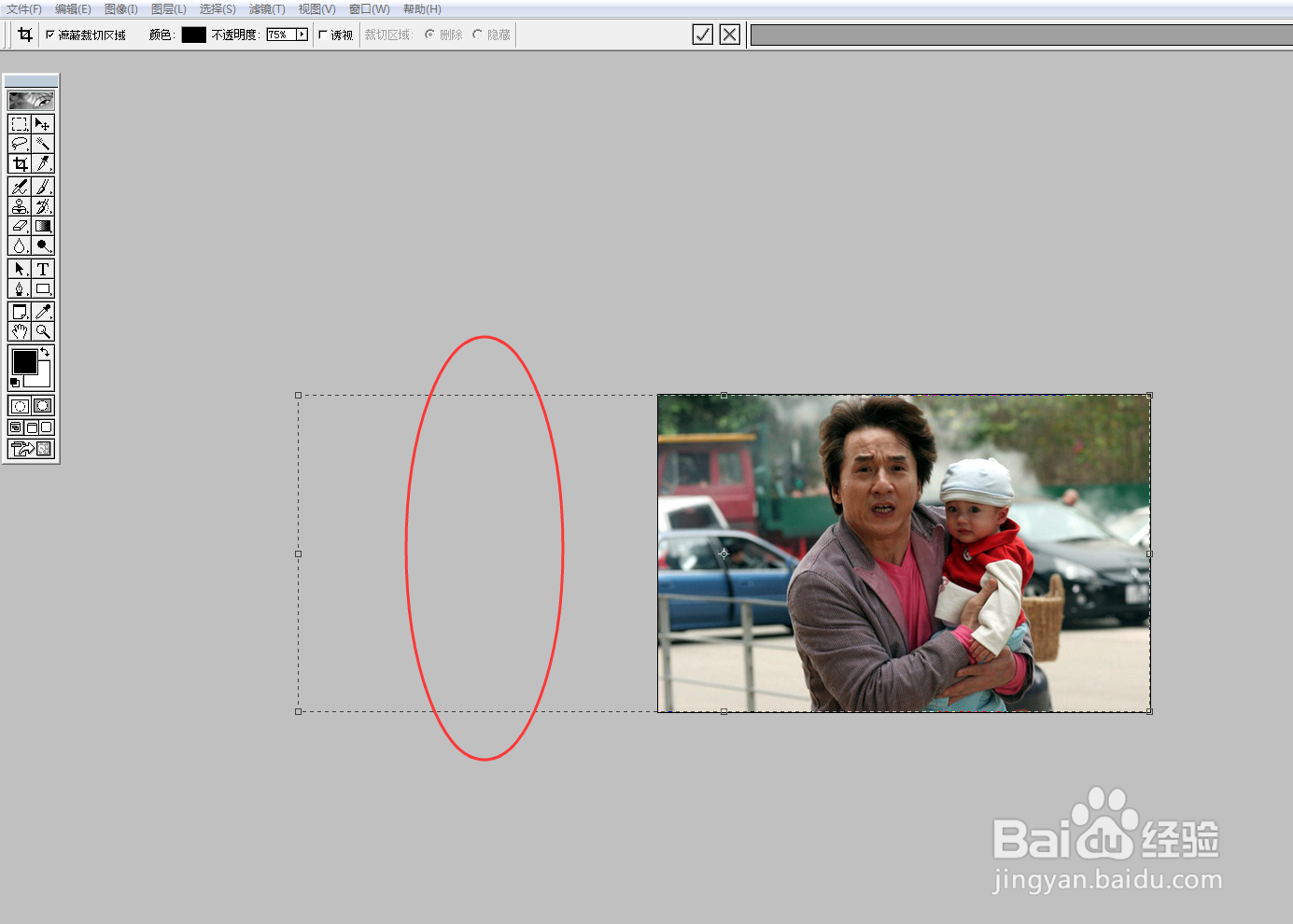
PS设计案例:成龙电影系列—《宝贝计划》PS设计案例:成龙电影系列—《宝贝计划》

3、首先将第一张“宝贝计划”图片设为一个可操作的新图层,然后使用移动工具将第二张“宝贝计划”图片拖拉至第一张“宝贝计划”图片中。

PS设计案例:成龙电影系列—《宝贝计划》PS设计案例:成龙电影系列—《宝贝计划》

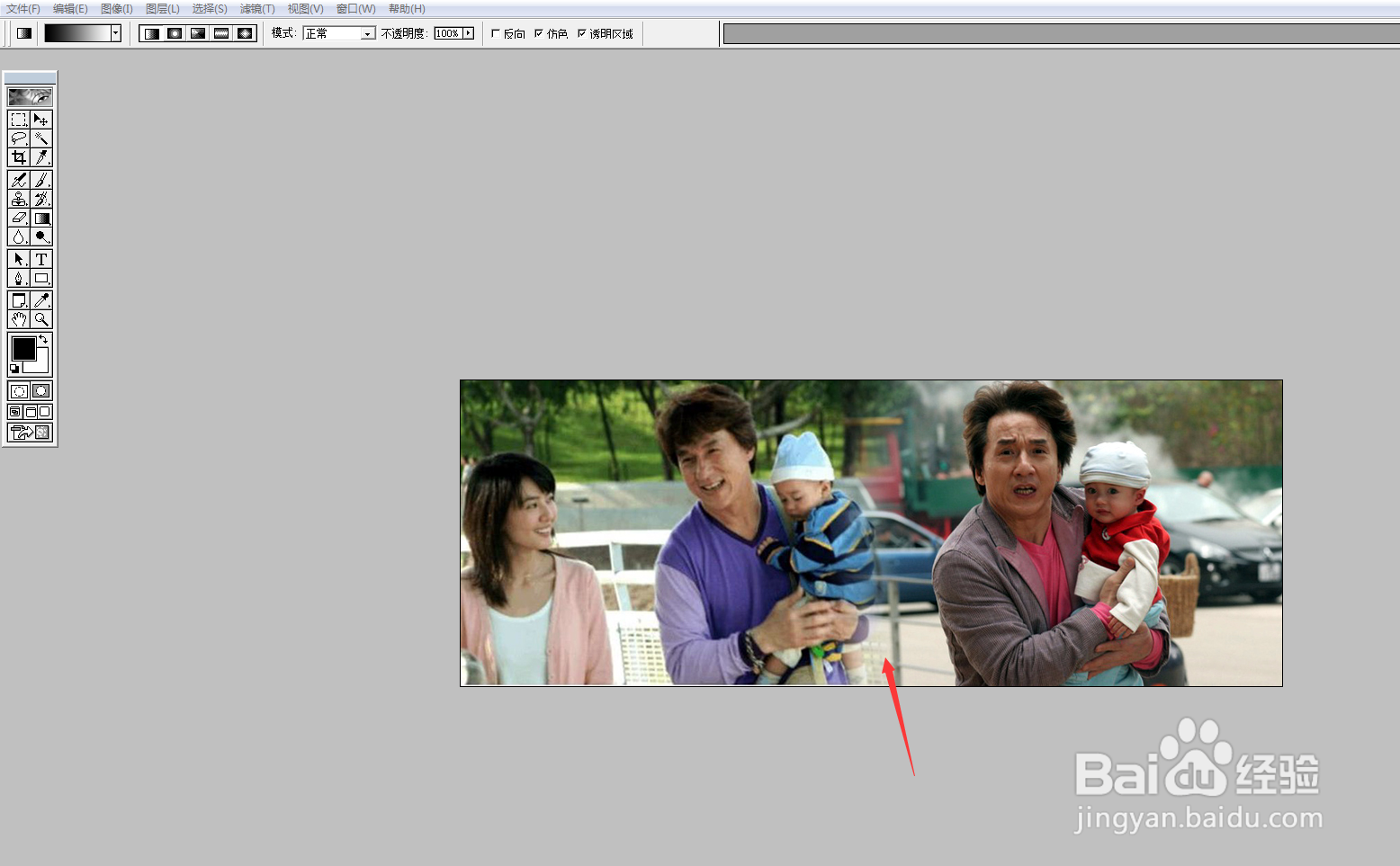
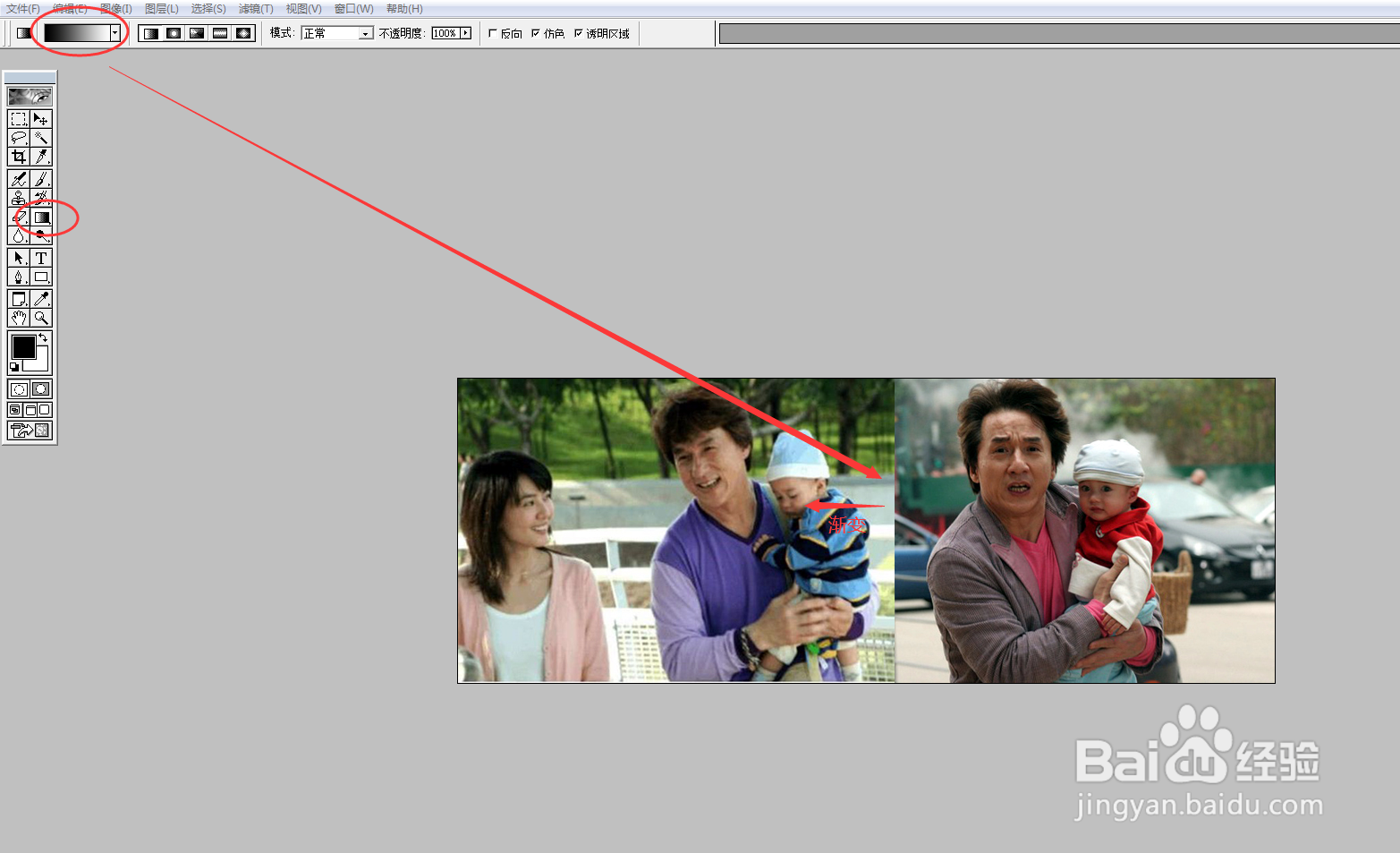
4、接着对第二张“宝贝计划”图片进行添加蒙版操作。然后按下图的顺序使用"渐变工具",在第二张“宝贝计划”图片上按一定方向进行渐变操作。
PS设计案例:成龙电影系列—《宝贝计划》

5、上述渐变操作结束后,即完成两张“宝贝计划”图片的合成。

PS设计案例:成龙电影系列—《宝贝计划》

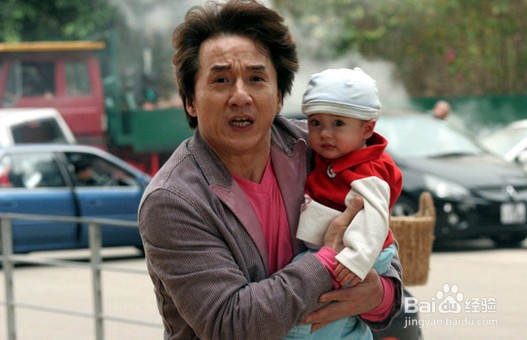
6、下图便是完成的一幅《宝贝计划》的特效图。

PS设计案例:成龙电影系列—《宝贝计划》
  • PS设计案例:成龙电影系列—《飞鹰计划》
  • PS设计案例:成龙电影系列—《A计划》
  • PS设计案例:成龙电影系列—《城市猎人》
  • PS设计案例:成龙电影系列—《尖峰时刻》
  • PS设计案例:成龙电影系列—《醉拳Ⅱ》
  • 热门搜索
    舌头溃疡怎么办最快 pin码忘了怎么办 仔细的近义词 我的世界鱼怎么养 首都博物馆地址 科技画怎么画 古代女子发型 如新产品怎么样 申字脸适合什么发型 感冒嗓子疼怎么办