1、双击桌面的快捷方式启动TeamViewer。

2、输入伙伴的ID,点击“连接到伙伴”按钮。

3、输入伙伴的密码。
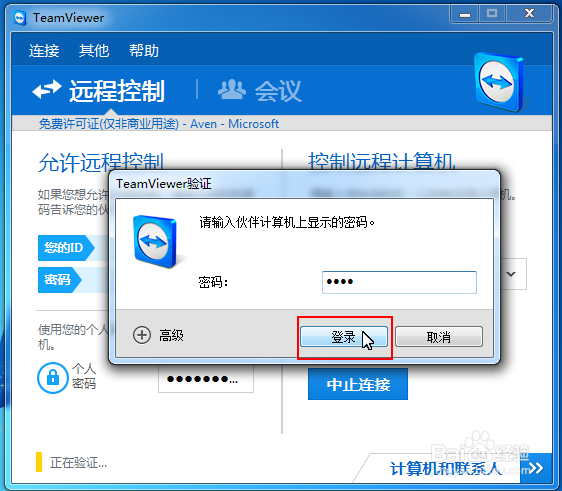
4、密码输入正确,根据网络的情况需要等待的时间不一样,如果网络快的话立即就能连接成功,然后会显示浮动面板,点击全屏按钮可以进入全屏模式。
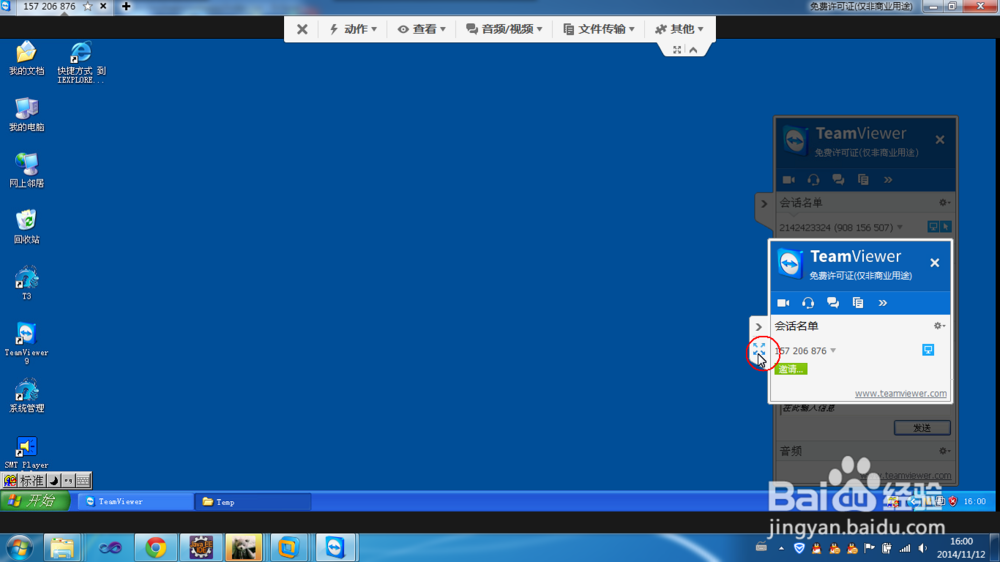
5、再点击可以取出全屏模式。

6、如果暂时不用可以最小化面板。
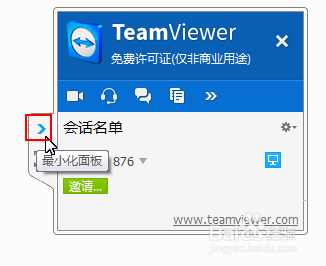
7、最小化面板后如图显示。
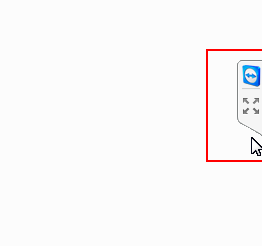
8、最小化面板后点击可以还原面板。
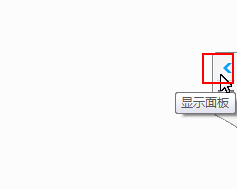
9、可 以点击关闭按钮关闭会话或面板。
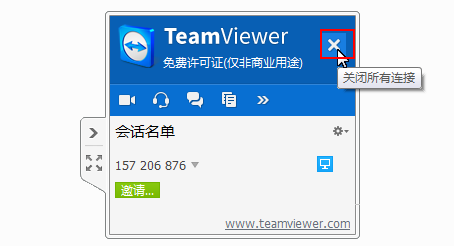
10、选择要执行的操作。

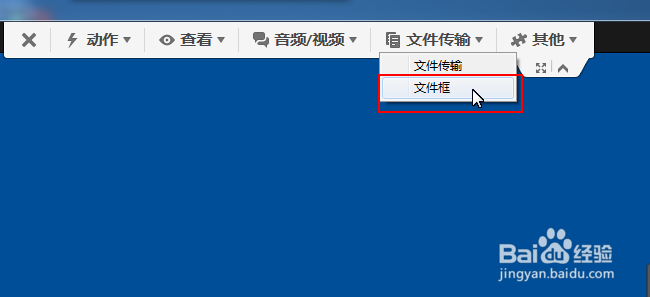
11、面板关闭后可以通过文件框找回面板。
时间:2026-04-29 08:25:53
1、双击桌面的快捷方式启动TeamViewer。
2、输入伙伴的ID,点击“连接到伙伴”按钮。
3、输入伙伴的密码。
4、密码输入正确,根据网络的情况需要等待的时间不一样,如果网络快的话立即就能连接成功,然后会显示浮动面板,点击全屏按钮可以进入全屏模式。
5、再点击可以取出全屏模式。
6、如果暂时不用可以最小化面板。
7、最小化面板后如图显示。
8、最小化面板后点击可以还原面板。
9、可 以点击关闭按钮关闭会话或面板。
10、选择要执行的操作。
11、面板关闭后可以通过文件框找回面板。
