WPS演示PPT如何制作圆形环绕文字?

 时间:2026-02-12 05:12:56

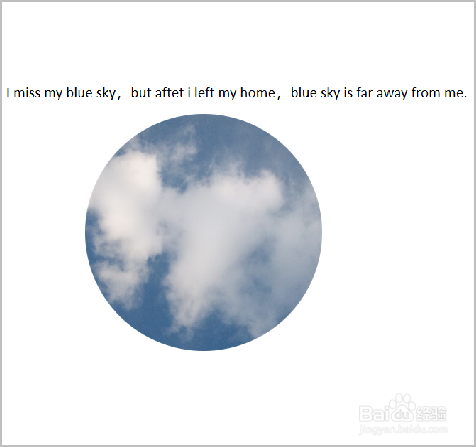
1、运行WPS演示文件,插入一个圆形图片。

WPS演示PPT如何制作圆形环绕文字?

2、插入一段文字,排成一行,调整文字的字体、大小,文本框的高度等参数。

WPS演示PPT如何制作圆形环绕文字?

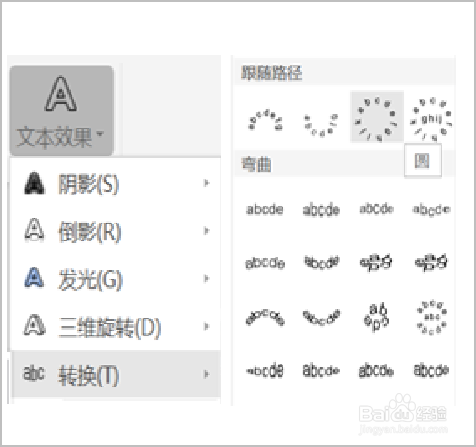
3、选中文字文本框,然后点击【文本工具】菜单下【文本效果】,在下拉菜单点击【转换】。
WPS演示PPT如何制作圆形环绕文字?

4、在【转换】菜单选项下,选中圆形的路径,人后选中文本框,调整成圆形。

WPS演示PPT如何制作圆形环绕文字?

5、将文字和图像整合在一起,文字围成的环和图片大小保持一致。

WPS演示PPT如何制作圆形环绕文字?

6、总结:

1.运行WPS演示文件,插入一个圆形图片。

2.插入一段文字,排成一行,调整文字的字体、大小,文本框的高度等参数。

3.选中文字文本框,然后点击【文本工具】菜单下【文本效果】,在下拉菜单点击【转换】。

4.在【转换】菜单选项下,选中圆形的路径,人后选中文本框,调整成圆形。

5.将文字和图像整合在一起,文字围成的环和图片大小保持一致。

  • WPS 幻灯片中怎样制作弧形环绕的文字
  • ppt中怎样制作环形文字
  • ppt制作圆形环绕字
  • WPS演示(PPT)中图片怎么改变形状
  • wps如何更改图片形状
  • 热门搜索
    神庙为什么要杀范闲 猪肉饺子馅的做法 离职证明怎么开 发财树叶子发黄怎么办 靳怎么读 红烧肉怎么做好吃 华为怎么截屏 秦霄贤为什么停演 鼋头渚怎么读 电脑桌面上的图标不见了怎么办