word2016如何使用宏来完成多次相同的录入

 时间:2026-02-13 09:11:20

1、新建一个word文件,打开该文件,点击菜单栏【视图】,找到选项卡中的【宏】。

word2016如何使用宏来完成多次相同的录入

2、点击【宏】,弹出下拉列表,选择【录制宏】。

word2016如何使用宏来完成多次相同的录入

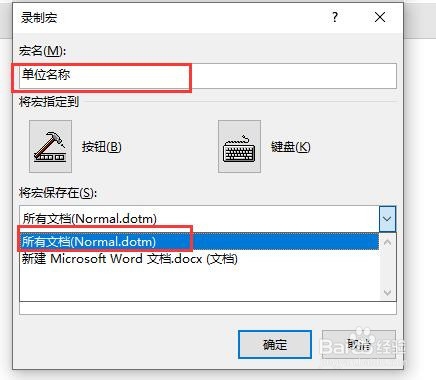
3、在弹出的“录制宏”对话框中,输入宏名“单位名称”,将宏保存在“所有文档”。点击确定按钮。此时鼠标处会显示一个带两个小圆圈的小方块图标,表明是在录制状态。
word2016如何使用宏来完成多次相同的录入

4、在word工作区输入宏的内容,再次点击选项卡中的【宏】,选择【停止录制】。

word2016如何使用宏来完成多次相同的录入

5、录制完成后,点击【宏】-【查看宏】,选中“单位名称”宏,点击“运行”,则页面区域就会直接插入宏的内容。

word2016如何使用宏来完成多次相同的录入

word2016如何使用宏来完成多次相同的录入

6、再次重新打开一个新的word文件,刚才创建的宏依然是有效的。

word2016如何使用宏来完成多次相同的录入

  • word 该工程中的宏被禁止....解决办法
  • Word中该如何录制宏让其自动工作
  • 如何替换Excel中的通配符
  • 如何为word中的宏建立快捷键
  • excel字符串怎么拼接
  • 热门搜索
    美术教师简介 鼓浪屿怎么去 鼻翼肥大该怎么办 男士衣服搭配 河北经贸大学怎么样 辐射4怎么开锁 脚被钉子扎了怎么办 挂号信怎么查询 长款大衣怎么搭配 田老师红烧肉