在Excel中如何清除美化过之后的表格格式

 时间:2024-10-14 08:04:02

1、首先打开电脑,下载安装办公软件,这里以Excel2013为例,如图

在Excel中如何清除美化过之后的表格格式

2、安装完成后我们双击图标打开,在其左侧点击“新建”

在Excel中如何清除美化过之后的表格格式

3、接着选择表格的图标,点击下方的“创建新建空白表格”

在Excel中如何清除美化过之后的表格格式

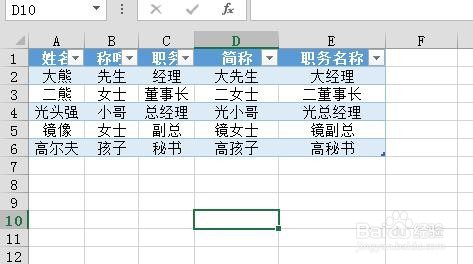
4、在空白的表格中输入一些自己想要的数据,如图

在Excel中如何清除美化过之后的表格格式

5、然后选中经过美化之后的表格,在“开始”选项卡下找到“清除”,如图标记

在Excel中如何清除美化过之后的表格格式

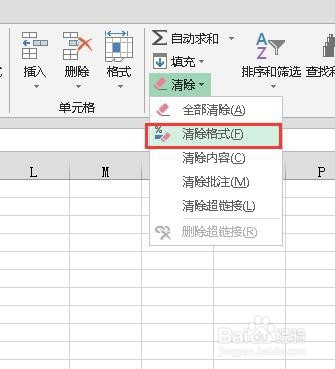
6、点开“清除”,选择子菜单的“清除格式”,这时候表格中的颜色就清理干净了,如图
在Excel中如何清除美化过之后的表格格式

7、然后选中首行,在“开始”选项卡下找到“排序和筛选”,如图

在Excel中如何清除美化过之后的表格格式在Excel中如何清除美化过之后的表格格式

8、接着点开“排序和筛选”,选择子菜单中的“筛选”,如图

在Excel中如何清除美化过之后的表格格式

9、最后回到表格,完成了,成功还原了,如图

在Excel中如何清除美化过之后的表格格式
  • excel如何标记处重复姓名
  • excel如何插入不同数量空行或根据数据插入空行
  • excel表格汇总数据之汇总关键词工作表
  • 工作表如何按字体颜色对单元格进行求和?
  • 如何快速统一添加标题
  • 热门搜索
    好朋友生日祝福语 气喘如牛的意思 rip什么梗 配股是什么意思 独善其身是什么意思 粥店加盟什么品牌好 生日祝福信息 continue是什么意思 激光测距仪什么牌子好 白发苍苍的意思