wps表格使用条件格式的简单操作讲解

 时间:2024-10-12 11:19:43

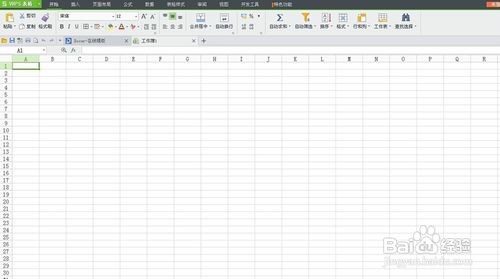
1、首先启动桌面上的excel

wps表格使用条件格式的简单操作讲解

2、打开文档

wps表格使用条件格式的简单操作讲解

3、在菜单栏下的“格式”下面。

wps表格使用条件格式的简单操作讲解

4、点击左上角WPS 表格后面的三角符号,下拉框中找到“格式”,在到格式下面找到“条件格式”。

wps表格使用条件格式的简单操作讲解

5、还可以这样:看图中墙绅褡孛数据,先标记处大于500的飘红,加粗。首先,选中目标单元格,然后选择条件格式,设置条件为大于,数值为500,然后再点击格式。

wps表格使用条件格式的简单操作讲解

6、设置格式的条件,在字体里,设置加粗,颜色为红,即可。当然你还可以设置背景颜色等等其他格式,有很多设置方法,具体自己可以测试下,不一一说明。

wps表格使用条件格式的简单操作讲解

7、设置好条件后,确定,然后就会出现如下效果,还是比价实用的。

wps表格使用条件格式的简单操作讲解
  • WPSExcel表格函数插入图形-根据数值来打☆
  • WPS Office表格中如何设置以显示精度为准
  • wps演示中如何制作旭日东升型标题样式
  • 如何为wps表格单元格设置文本的长度
  • WPS表格中如何设置输入唯一
  • 热门搜索
    生殖器疱疹怎么治疗 珍珠疹怎么治疗 脸上长痘痘怎么治疗 怎么查手机流量 肝功能不正常怎么办 夫妻离婚孩子怎么判 怎么更新显卡 湖南科技大学怎么样 风寒感冒怎么办 黑龙江外国语学院怎么样