Windows10怎么禁止开始菜单自动安装应用或游戏

 时间:2026-05-10 17:36:48

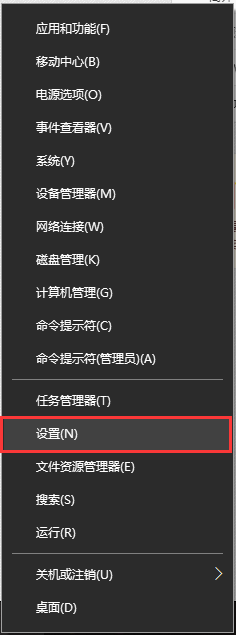
1、方法1:在电脑桌面中,鼠标右键单击左下角的开始图标,在弹出的列表中选择设置选项,打开Windows设置。
Windows10怎么禁止开始菜单自动安装应用或游戏

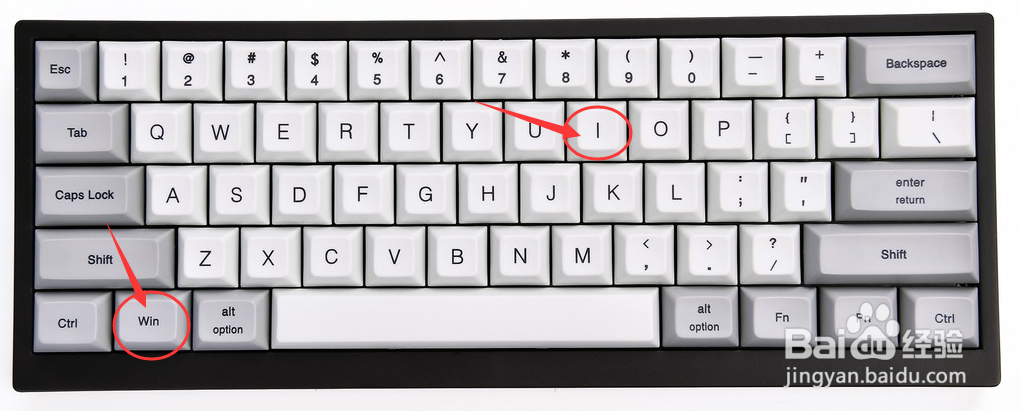
2、方法2:在键盘中一同按下快捷键“WIN + I”,打开Windows设置。
Windows10怎么禁止开始菜单自动安装应用或游戏

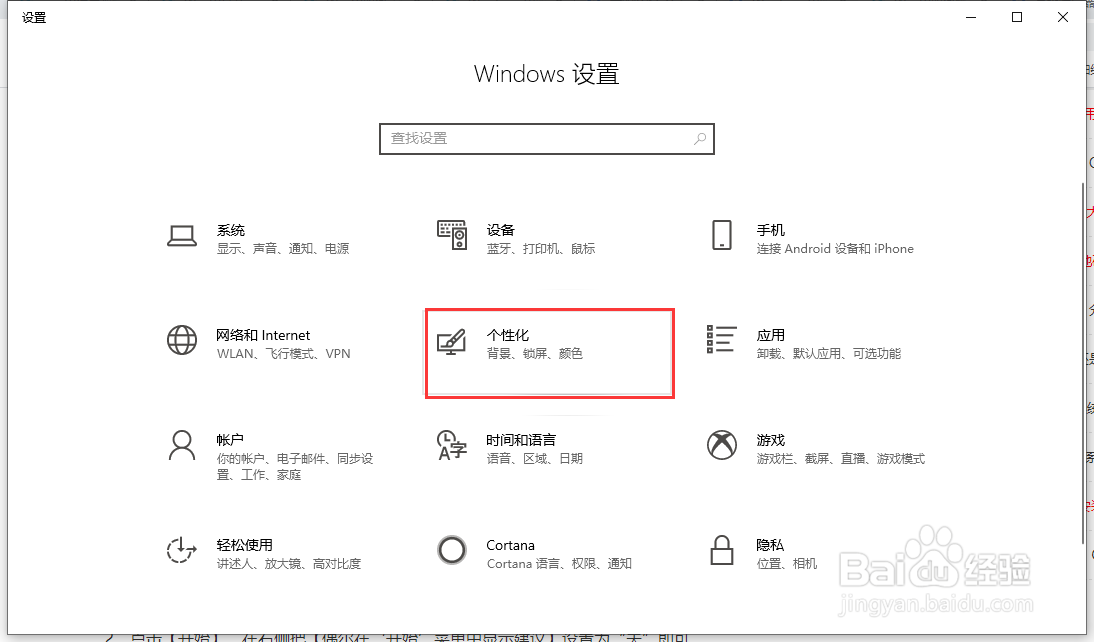
1、在Windows设置的界面中,选择“个性化”设置项。

Windows10怎么禁止开始菜单自动安装应用或游戏

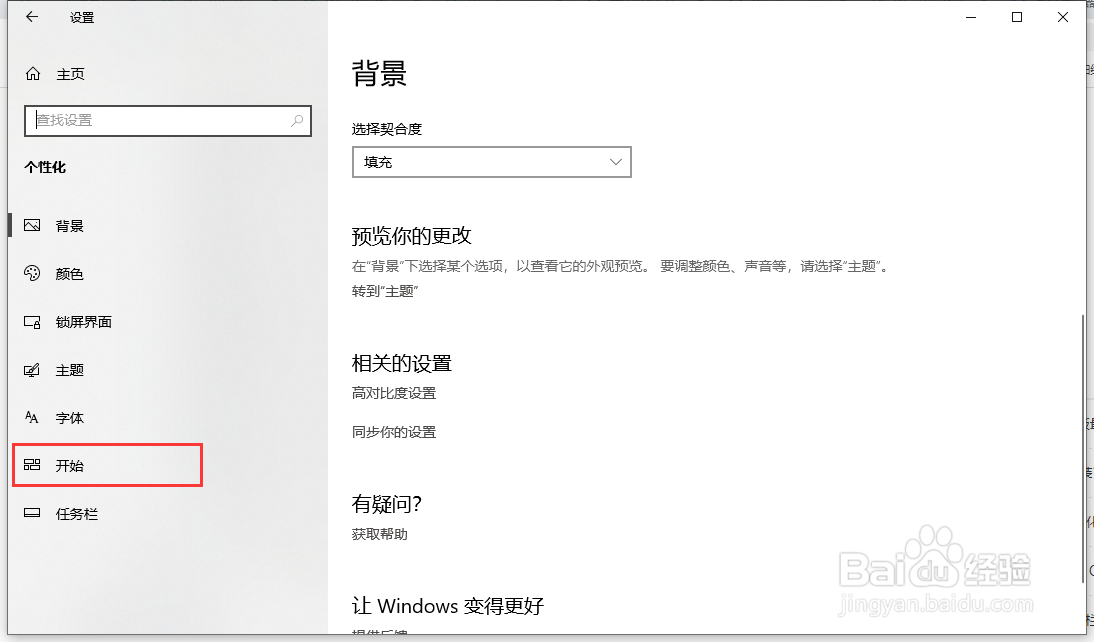
2、跳转到“个性化”的界面中后,点击左侧的“开始”选项。

Windows10怎么禁止开始菜单自动安装应用或游戏

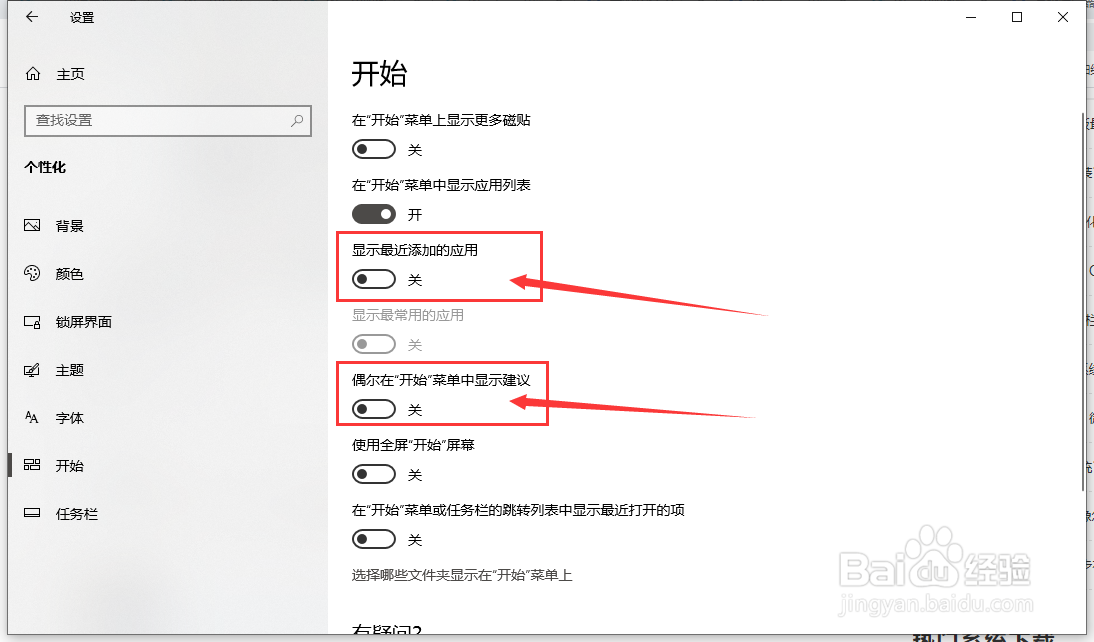
3、击左侧的“开始”选项后,把“偶尔在开始菜单中显示建议”“显示最近添加的应用”的勾选开关关掉。
Windows10怎么禁止开始菜单自动安装应用或游戏

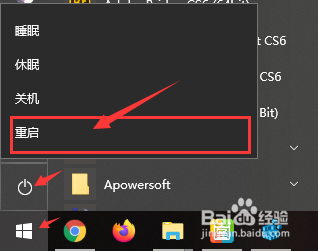
4、为了保证修改的设置生效,返回电脑桌面中并鼠标左键单击左下角的开始图标,在开始菜单列表中选择“电源标志 - 重启”选项,完成重启电脑。
Windows10怎么禁止开始菜单自动安装应用或游戏

  • 电脑如何更改桌面主题和背景
  • win7系统怎么更改窗口文本颜色,使阅读更养眼
  • 360浏览器如何快速隐藏
  • Win版Notepad如何将文本自动填充完成?
  • win7建立快捷方式的快捷方法
  • 热门搜索
    爱他美奶粉怎么样 人保车险怎么样 迈克尔杰克逊为什么变白 魔方怎么还原 怎么删除 zara怎么读 芾字怎么读 怎么延长时间 定向士官为什么是个坑 蓝莓怎么吃