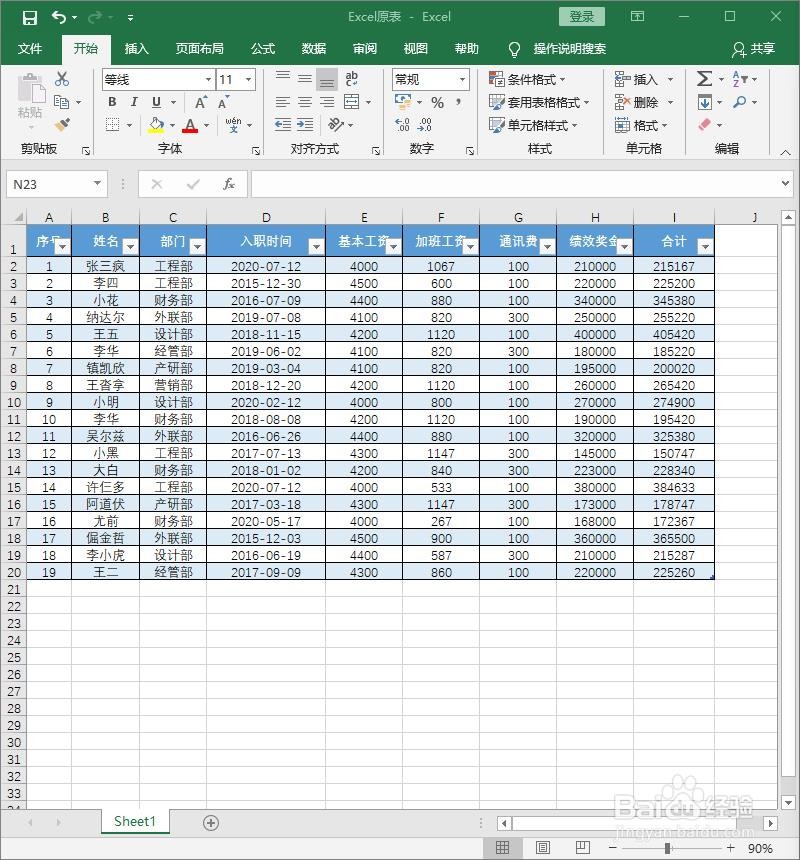
1、首先,我们打开做好的Excel表格文件。
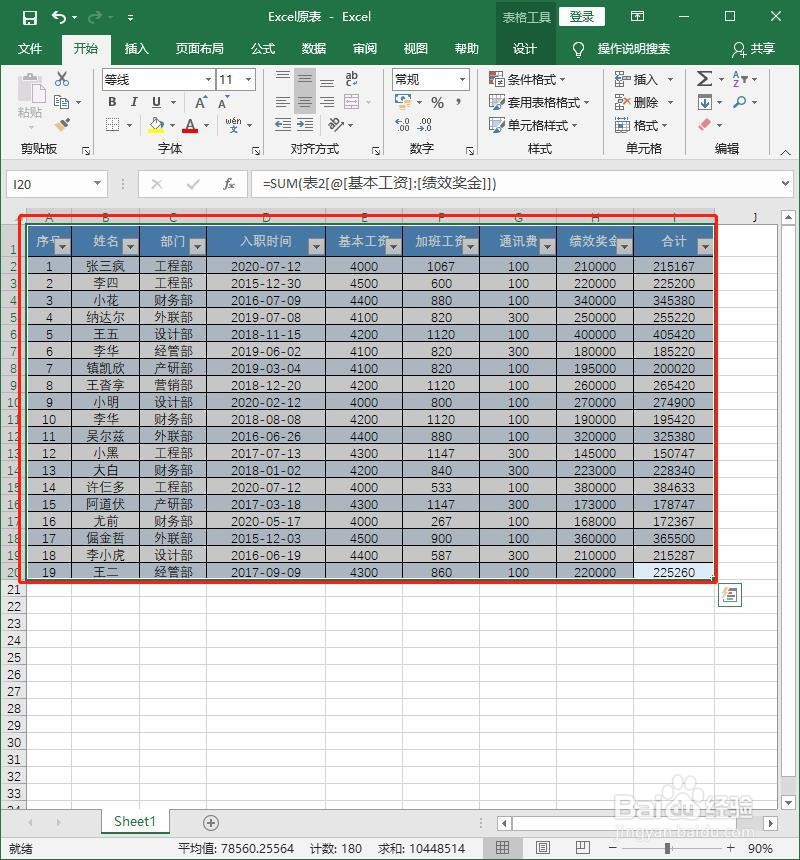
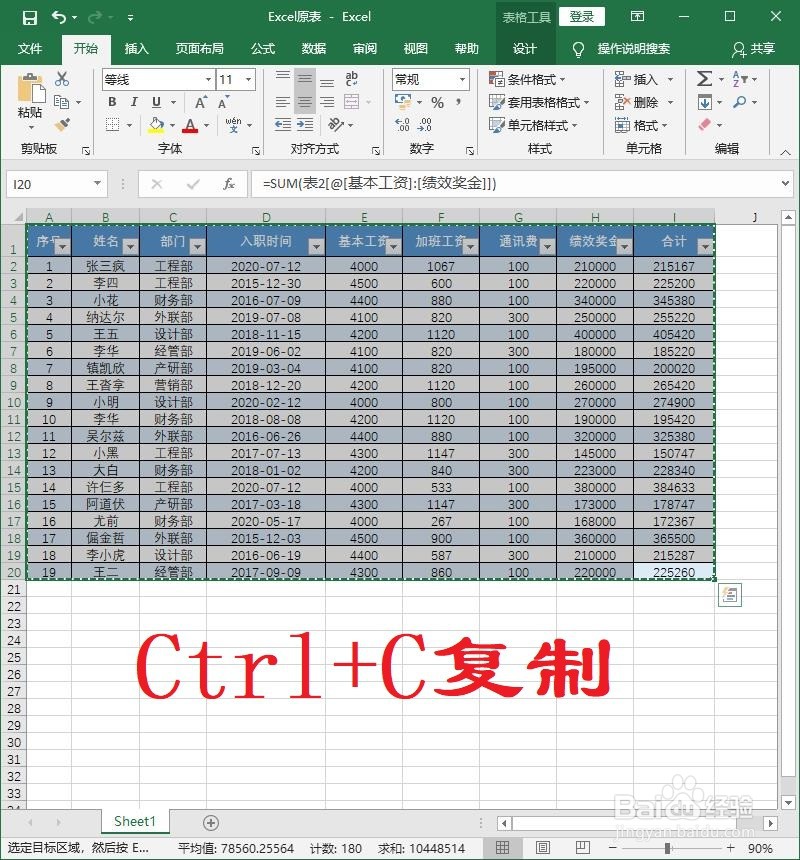
2、然后选中整个表格区域,通过“Ctrl+C”复制表格。
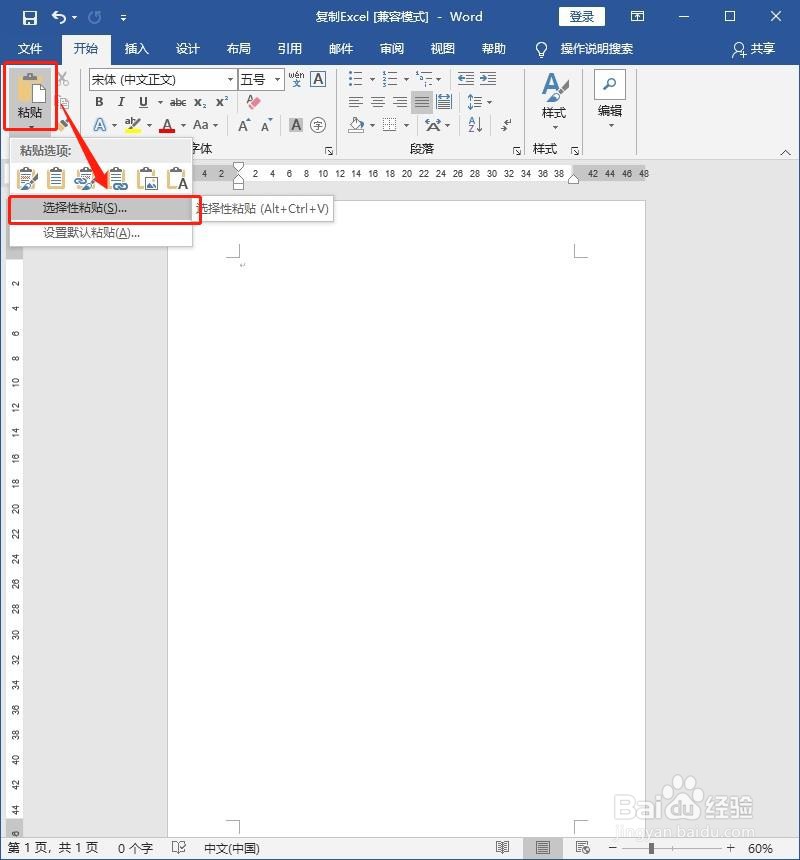
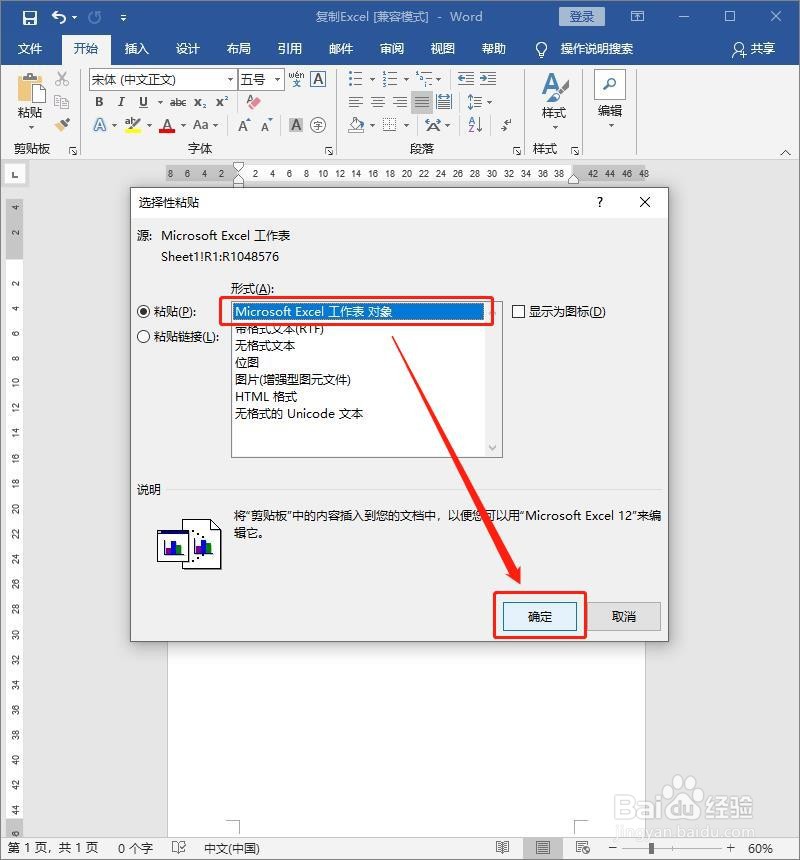
3、接下来,我们打开Word文档,打开『开始』选项卡下的『粘贴』下拉箭头,选择『选择性粘贴(S)…』。
4、在弹出的对话框中,选中『Microsoft Excel 工作表 对象』并点击『确定』关闭对话框。
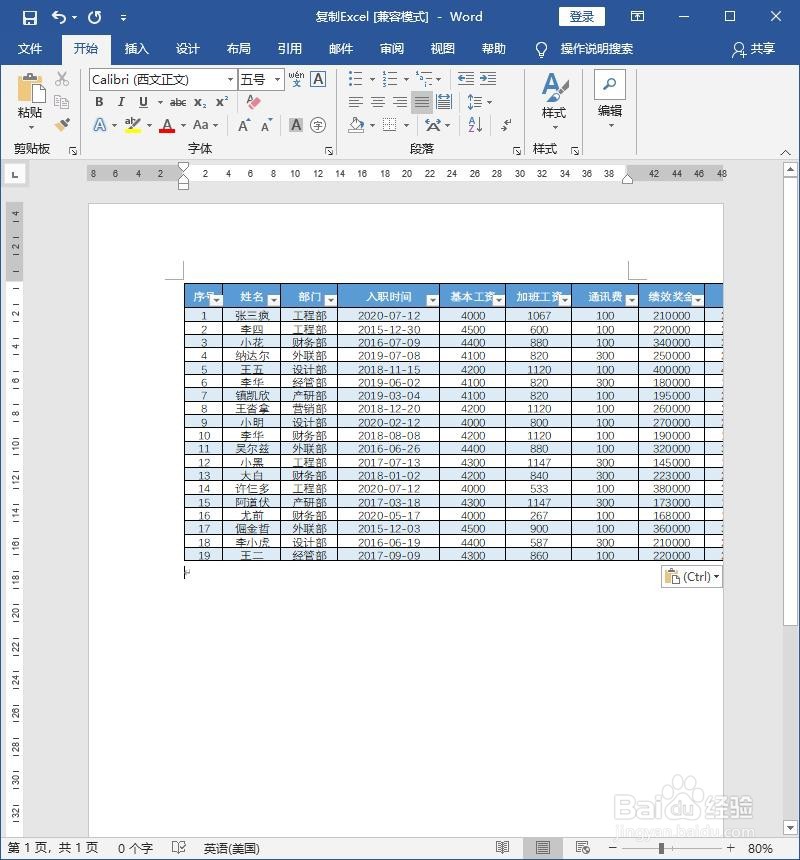
5、至此排版固定的Excel表格便成功插入至Word文档。
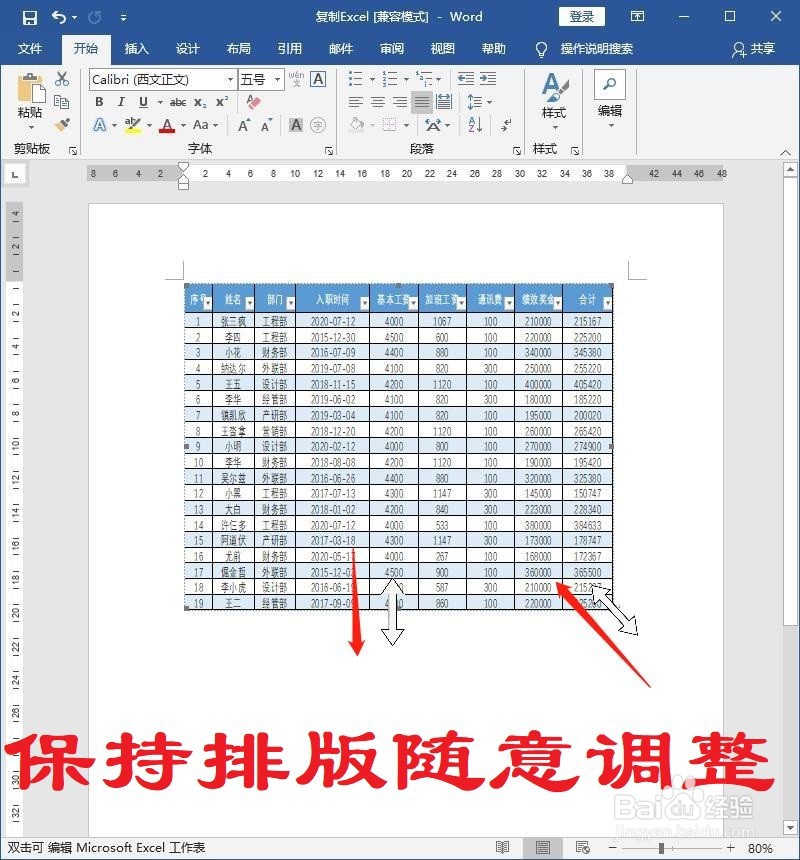
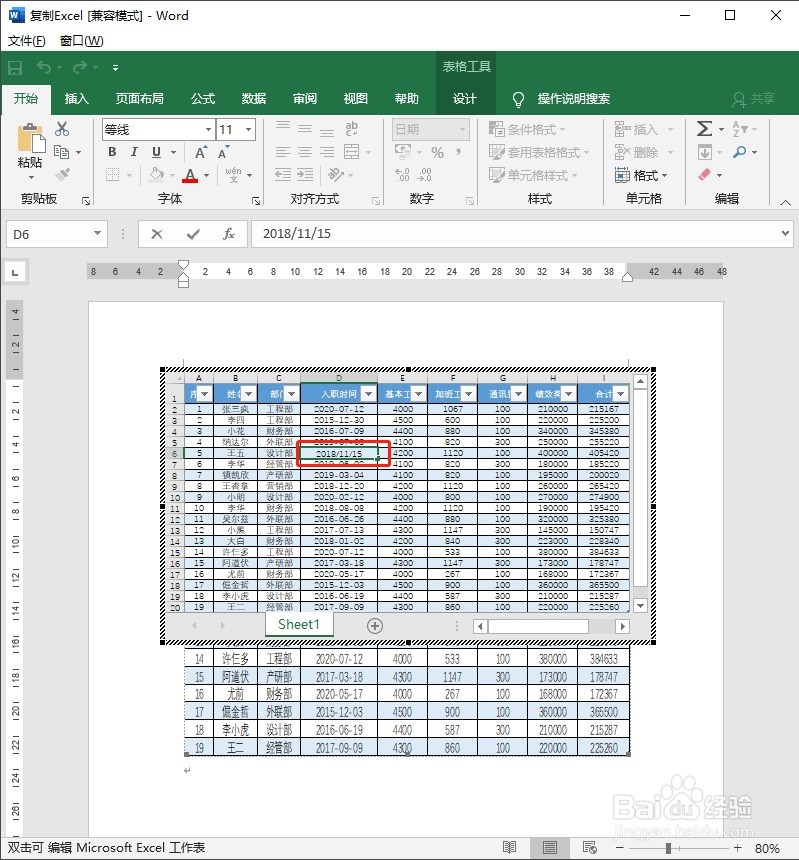
6、此时我们可以随意对其进行拉伸和调整,可见过程中表格内容及排版并不会发生改变,此外还可通过双击对表格内容进行二次修改。
时间:2026-04-30 10:18:34
1、首先,我们打开做好的Excel表格文件。
2、然后选中整个表格区域,通过“Ctrl+C”复制表格。
3、接下来,我们打开Word文档,打开『开始』选项卡下的『粘贴』下拉箭头,选择『选择性粘贴(S)…』。
4、在弹出的对话框中,选中『Microsoft Excel 工作表 对象』并点击『确定』关闭对话框。
5、至此排版固定的Excel表格便成功插入至Word文档。
6、此时我们可以随意对其进行拉伸和调整,可见过程中表格内容及排版并不会发生改变,此外还可通过双击对表格内容进行二次修改。
