Mac电脑系统下怎么卸载软件

 时间:2026-02-16 12:29:07

1、首先我们要打开“访达”应用。它的图标如下图所示:

Mac电脑系统下怎么卸载软件

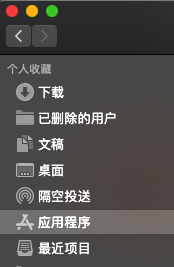
2、接着在左侧的边栏内找到“应用程序”一栏。

Mac电脑系统下怎么卸载软件

3、找到你想要卸载的应用,选中。

(图片里的图标是例子,你选中你想要删除的就好)

Mac电脑系统下怎么卸载软件

4、把应用图标拖入“废纸篓”里,图标如下图。

(如果拖不进去可以把“废纸篓”应用先打开然后拖入)

Mac电脑系统下怎么卸载软件

5、这时候会弹出通知框要我们输入密码,我们把电脑设置的开机密码输入进“密码”框内

Mac电脑系统下怎么卸载软件

6、然后打开废纸篓,我们看到被卸载的应用已经在里面了。

接着我们找到“清倒”,如图的右上角所示

Mac电脑系统下怎么卸载软件

7、接着又弹出询问框,我们选中”清倒废纸篓“就完整地卸载了应用了!

Mac电脑系统下怎么卸载软件

  • 如何在下载炉石传说mac版
  • 苹果Macbook如何修改用户密码?
  • 解决苹果Mac电脑软件已损坏,开启允许任何来源
  • 提取Mac软件自带图标的方法
  • 苹果mac系统怎么结束任务?
  • 热门搜索
    工作压力大怎么缓解 微信拜年红包怎么发 如何正确刷牙 如何说话 经常失眠怎么调理 青海省会是哪里 如何压缩照片 庹字怎么读 怎么在网上订票 苹果手机定位在哪里