1、打开一个word文档,选中需要设置字体格式的文字

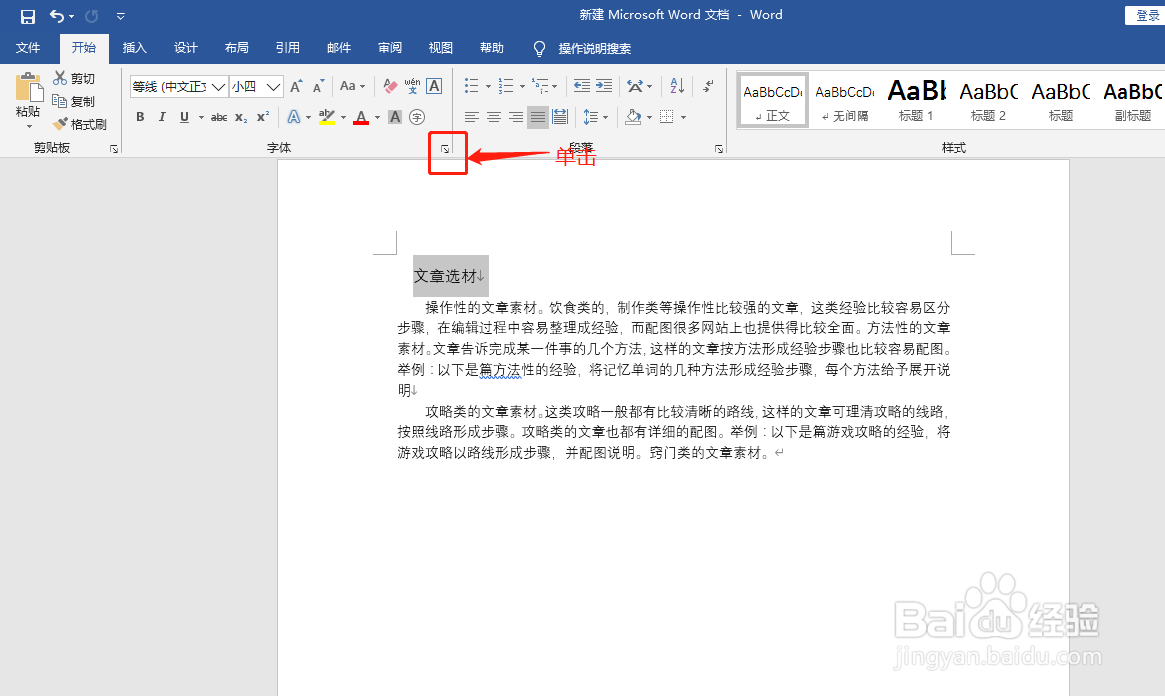
2、在“开始”选项卡的“字体”选项组中单击对话框启动器
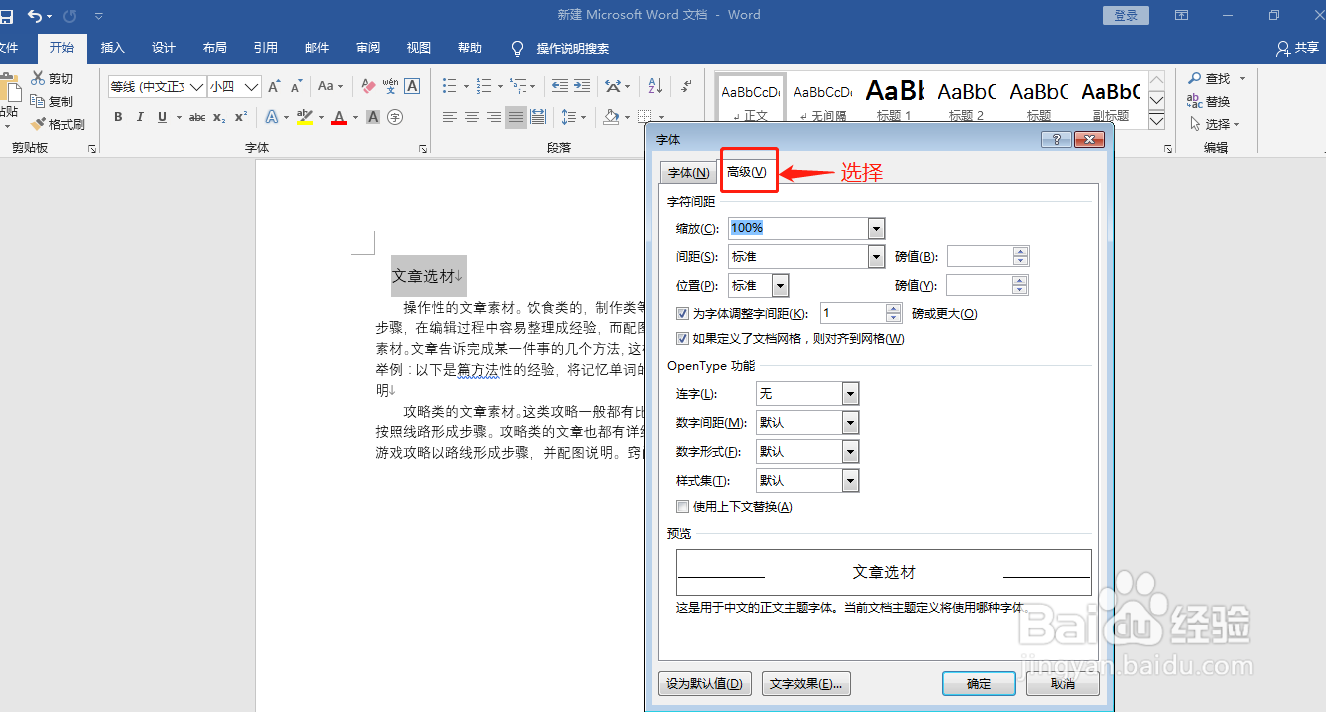
3、在打开的“字体”对话框中,切换至“高级”选项卡
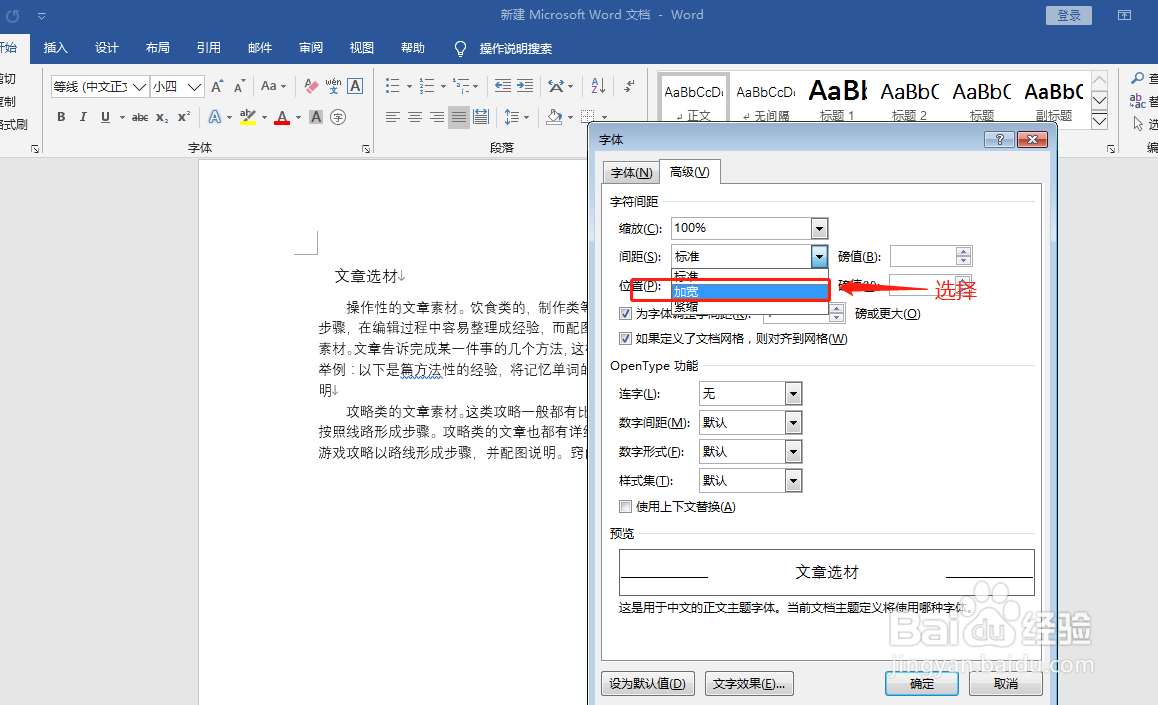
4、在“字符间距”选项区域中单击“间距”下三角按钮,在下拉列表中选择“加宽”选项
5、然后在后面的“磅值”文本框中设置加宽为“3磅”

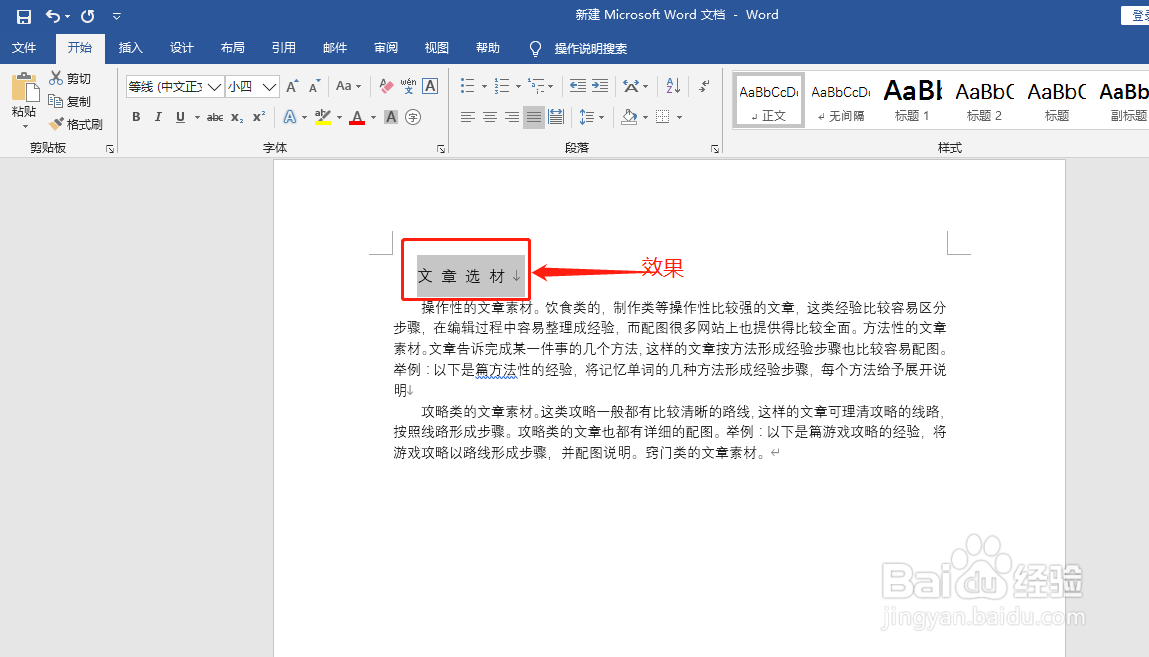
6、单击“确认”按钮后,返回文档中查看设置文本字符间距后的效果
时间:2026-05-05 07:51:45
1、打开一个word文档,选中需要设置字体格式的文字
2、在“开始”选项卡的“字体”选项组中单击对话框启动器
3、在打开的“字体”对话框中,切换至“高级”选项卡
4、在“字符间距”选项区域中单击“间距”下三角按钮,在下拉列表中选择“加宽”选项
5、然后在后面的“磅值”文本框中设置加宽为“3磅”
6、单击“确认”按钮后,返回文档中查看设置文本字符间距后的效果
