1、选中表格B2:D5(如图)

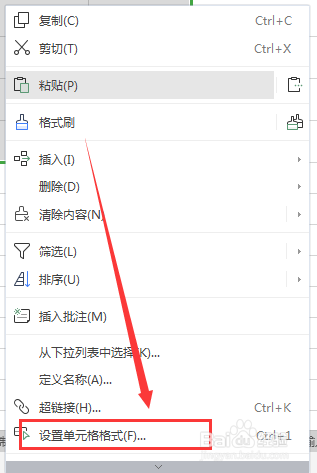
2、单击鼠标右键,点击“设置单元格格式”(如图)
3、选中“样式”中的:双框线,“颜色”:深红(如图)
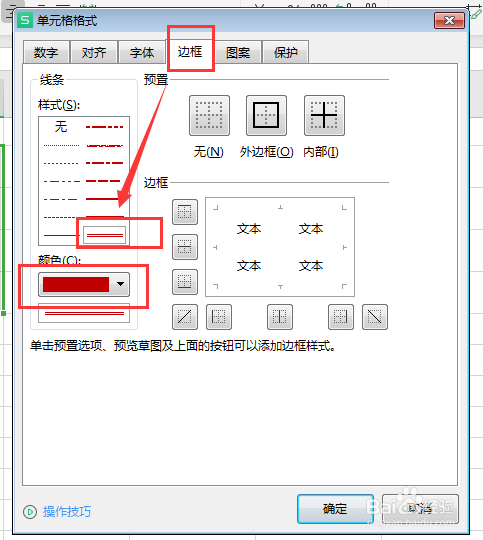
4、点击“外边框”和“内部”,然后点击“确定”(如图)

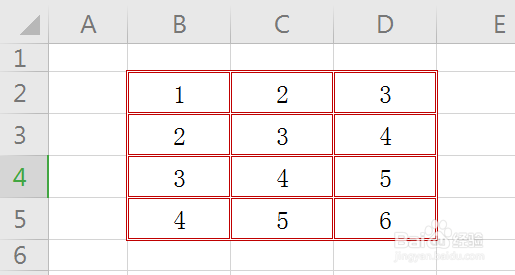
5、点击确定后,双边框表格就绘制完成了(如图)
时间:2026-04-21 18:26:37
1、选中表格B2:D5(如图)
2、单击鼠标右键,点击“设置单元格格式”(如图)
3、选中“样式”中的:双框线,“颜色”:深红(如图)
4、点击“外边框”和“内部”,然后点击“确定”(如图)
5、点击确定后,双边框表格就绘制完成了(如图)
