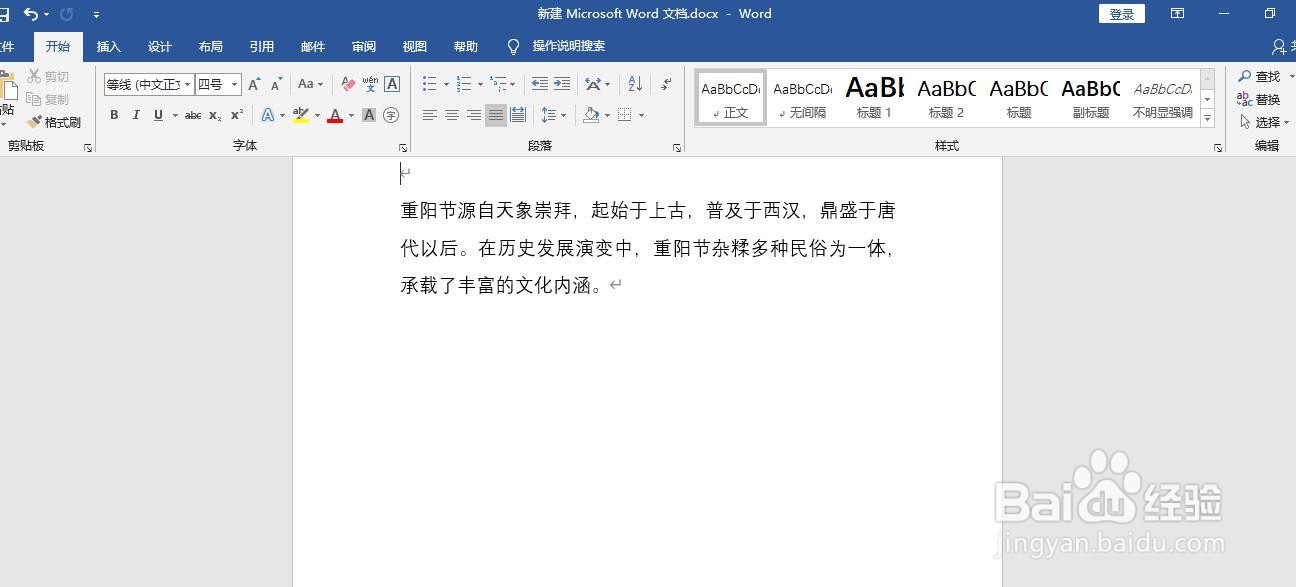
1、首先,打开一个word文档,如图。
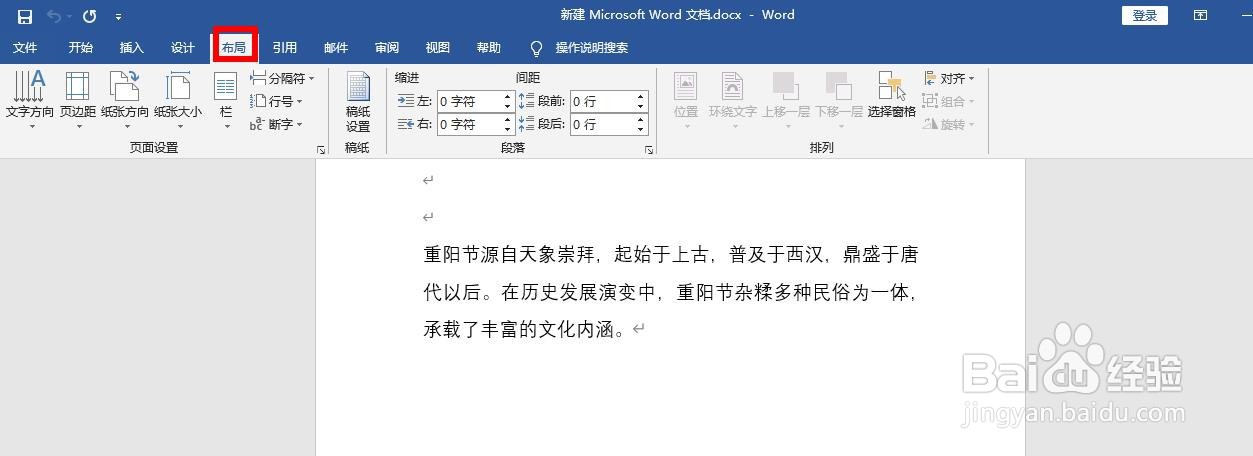
2、点击“布局”选项卡,文档上方出现的页面如图。
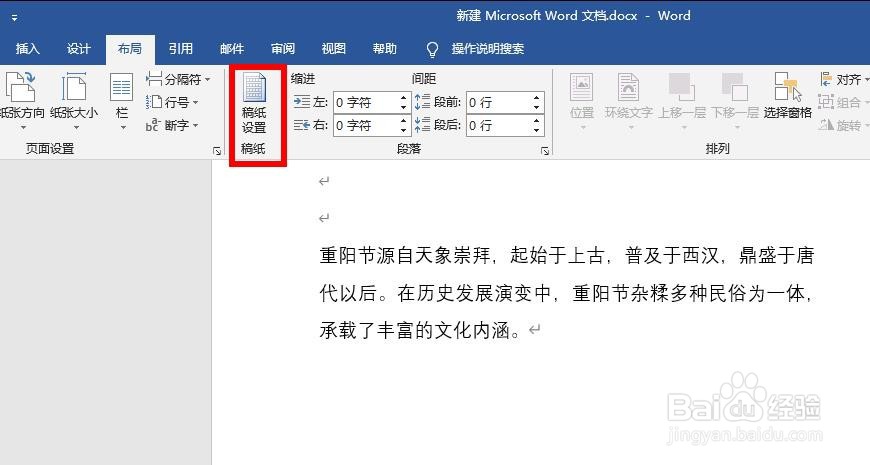
3、点击“稿纸设置”选项,弹出对话框,如图。
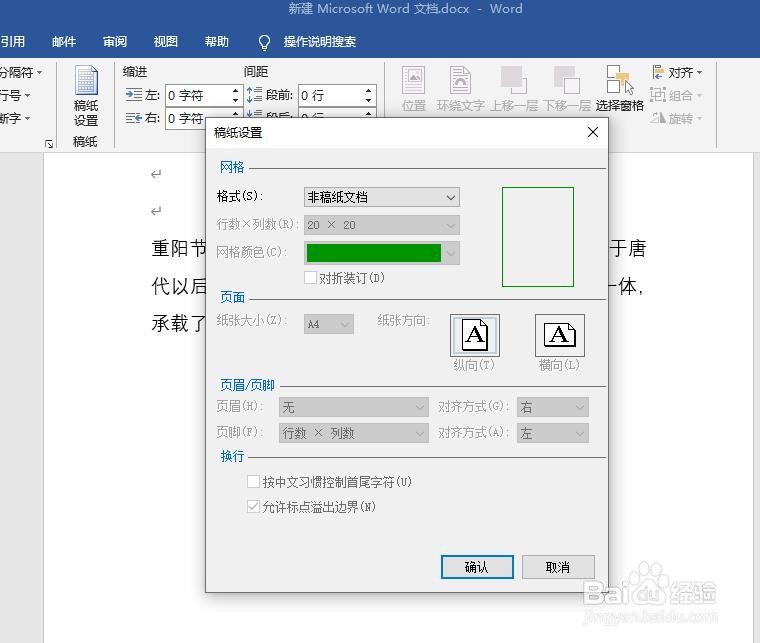
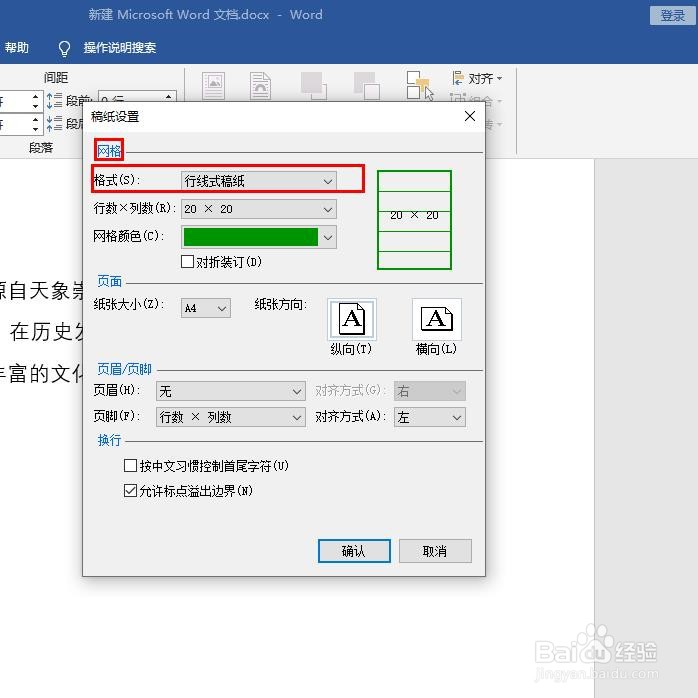
4、在对话框中找到“格式”栏,点击下拉菜单,选择“行线式稿纸”,如图。
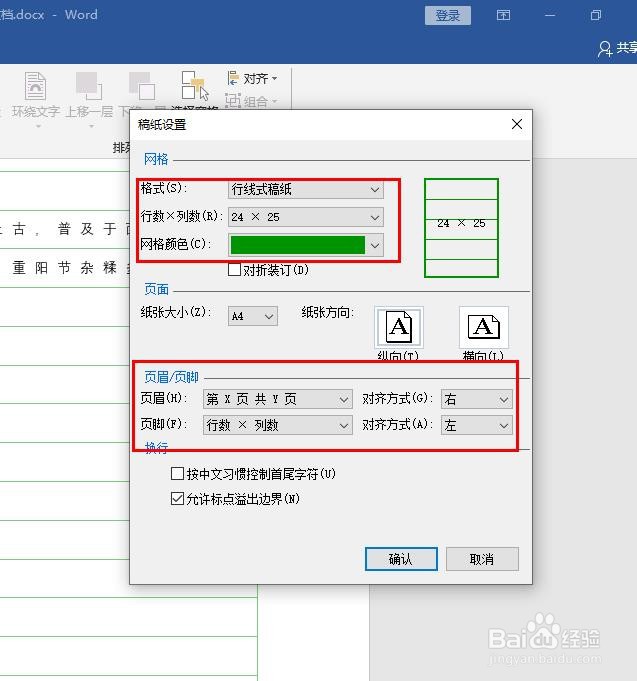
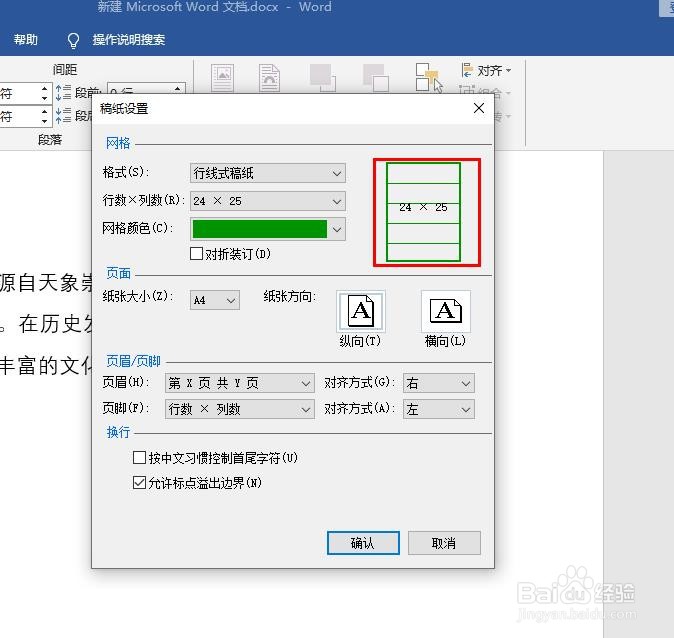
5、接着,设置好行数和列数、网格颜色、纸张大小、页眉、页脚等。设置好后对话框的右侧会有一个预览图,如图。
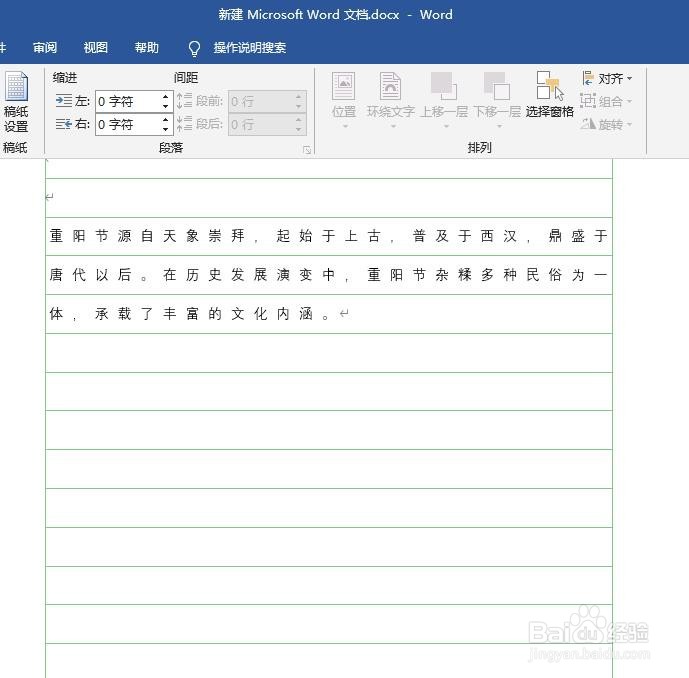
6、确定无误后,点击“确认”,那么文档就变为行线式稿纸啦!

时间:2026-05-02 11:13:22
1、首先,打开一个word文档,如图。
2、点击“布局”选项卡,文档上方出现的页面如图。
3、点击“稿纸设置”选项,弹出对话框,如图。
4、在对话框中找到“格式”栏,点击下拉菜单,选择“行线式稿纸”,如图。
5、接着,设置好行数和列数、网格颜色、纸张大小、页眉、页脚等。设置好后对话框的右侧会有一个预览图,如图。
6、确定无误后,点击“确认”,那么文档就变为行线式稿纸啦!
