1、新建一个Excel工作薄,工作簿名称任你定义。
2、打开此工作薄,将其中一个Sheet重命名为"汇总"。
3、在其下任一个工作表标签上点击右键,选择“查看代码”。
4、在打开的VBA编辑窗口中粘贴以下代码:
Sub 合并工作簿内的多个Sheet到同一个Sheet()Dim i, j As Integer 'i是数据源表的最后一行,j是目标表(数据表)的最后一行Dim sht As WorksheetApplication.ScreenUpdating = False '关闭屏幕刷新'先要删除所有数据Sheets("汇总").Range("a1:z65536").ClearContents'复制数据For Each sht In SheetsIf sht.Name <> "汇总" Theni = sht.Range("d65536").End(xlUp).Rowj = Sheets("汇总").Range("d65536").End(xlUp).Rowsht.Range("a1:z" & i).Copy Sheets("汇总").Range("a" & j + 1)End IfNextMsgBox "执行完毕!"Application.ScreenUpdating = True '打开屏幕刷新End Sub
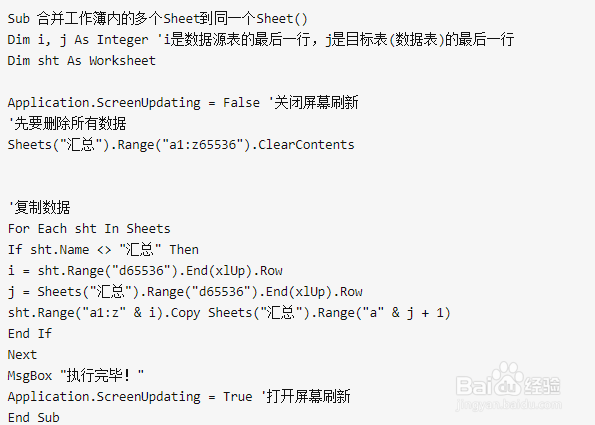
5、关闭VBA编辑窗口
6、在excel中,工具---宏---宏,选“合并工作簿的各个sheet到同一个sheet”,然后“执行”。
