如何在win7下安装惠普lq730k网络打印机

 时间:2026-02-13 12:06:11

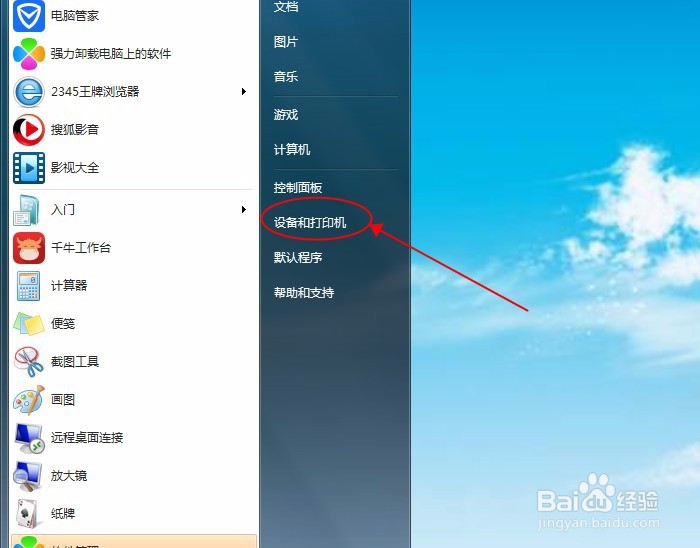
1、第一步点击 打开【设备和打印机】

如何在win7下安装惠普lq730k网络打印机

2、找到lq730k打印机右点选择【打印机属性】

如何在win7下安装惠普lq730k网络打印机

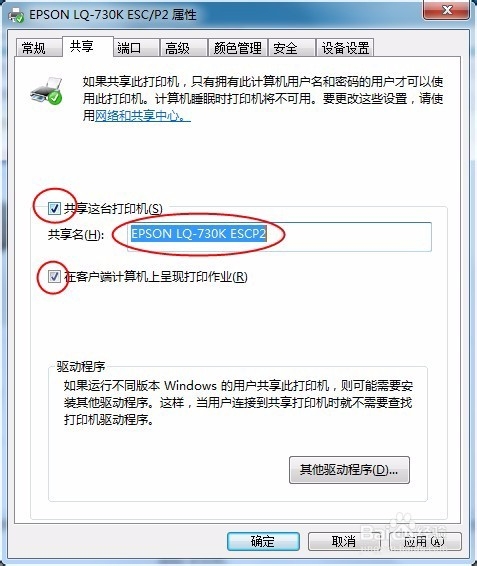
3、打开属性后 点击 【共享】

如何在win7下安装惠普lq730k网络打印机

4、选择共享这台打印机   共享名 自己可以修改的  最后选择 客户端呈现打印工作  点击确定 基本网络打印机设置完成了
如何在win7下安装惠普lq730k网络打印机

5、好了接下来 我们开始设置网络  右击网络(网上邻居) 选择属性 

如何在win7下安装惠普lq730k网络打印机

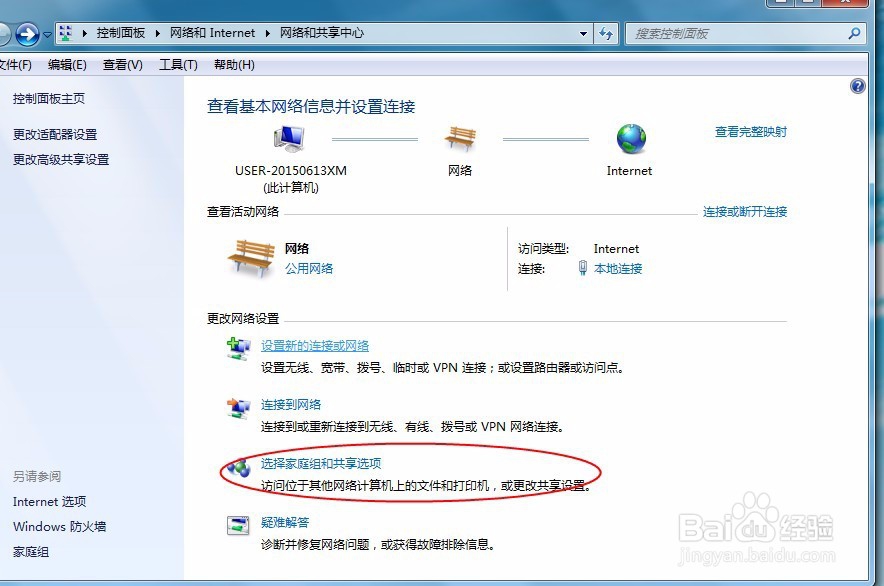
6、进入后点击 选择家庭组和共享选项

如何在win7下安装惠普lq730k网络打印机

7、点击 更改高级共享设置

如何在win7下安装惠普lq730k网络打印机

8、进入后选择第一个 【启用网络发现】 第二个【启用文件与打印机共享】 向下拉 选择最后的 【关闭密码保护共享】 这个不选择找不到打印机的

如何在win7下安装惠普lq730k网络打印机

如何在win7下安装惠普lq730k网络打印机

9、好了 计算机网络打印机设置完成了 下面我们开始设置第二天客户端上添加打印机

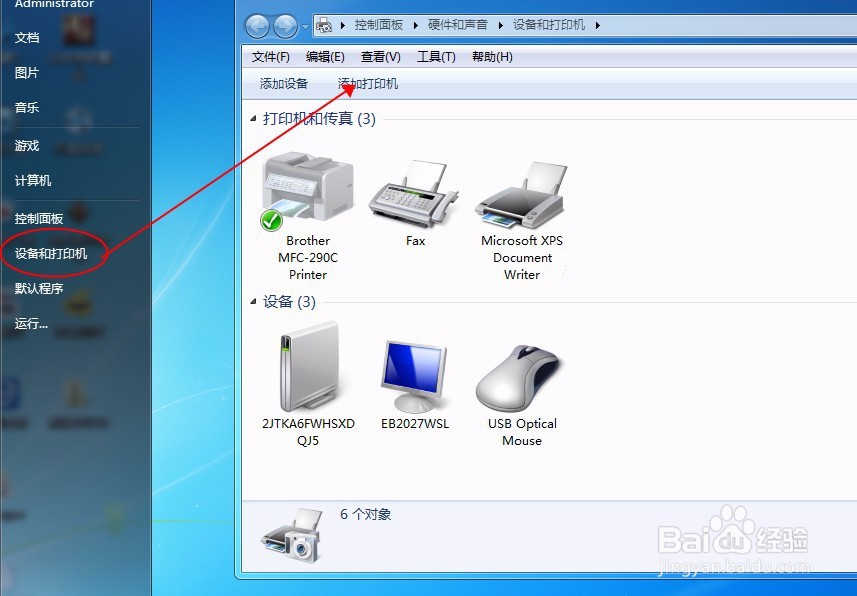
1、同样方法 【选择设备和打印机】 进入后点击【添加打印机】
如何在win7下安装惠普lq730k网络打印机

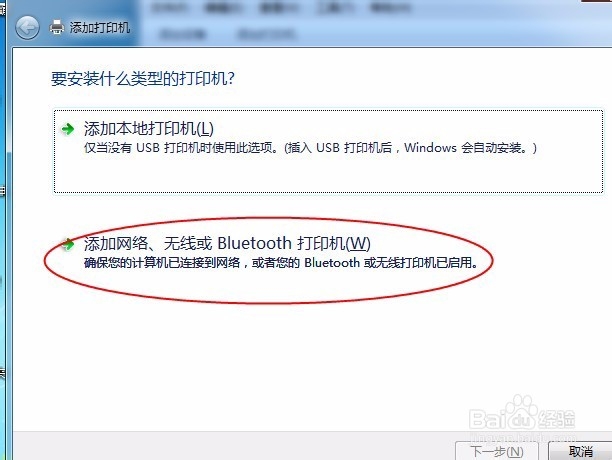
2、选择第二个 添加网络打印机。。。

如何在win7下安装惠普lq730k网络打印机

3、一般同一个局域网中 都在一个工作组中 系统会搜索到的 如图

如何在win7下安装惠普lq730k网络打印机

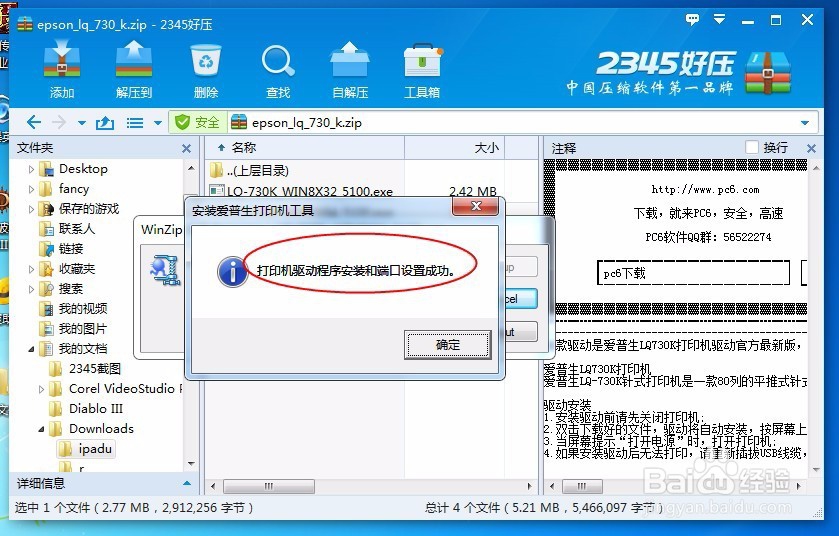
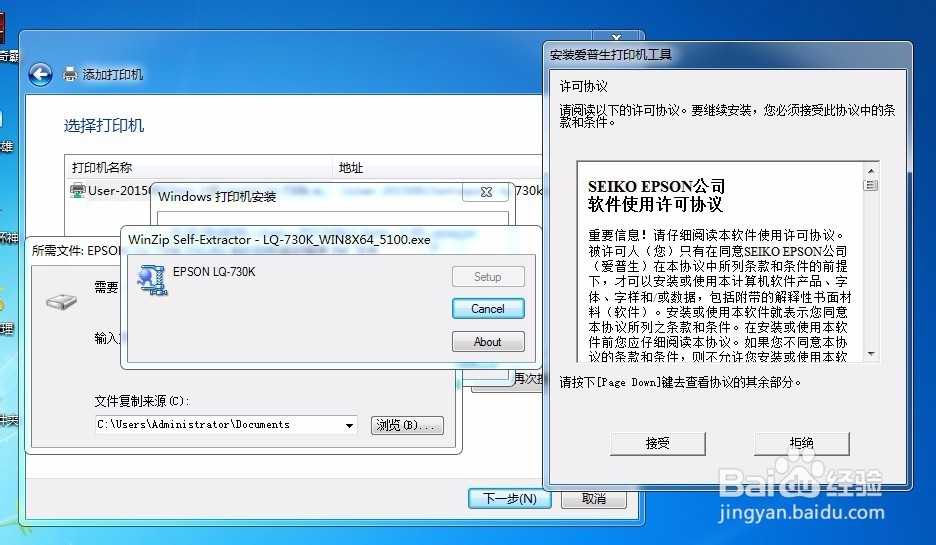
4、这里 我们需要先安装一下 lq730k打印机的驱动 没有的话 百度一下这里不详解了
如何在win7下安装惠普lq730k网络打印机

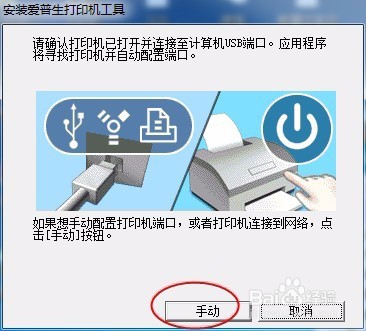
5、安装过程中出现这里选择手动

如何在win7下安装惠普lq730k网络打印机

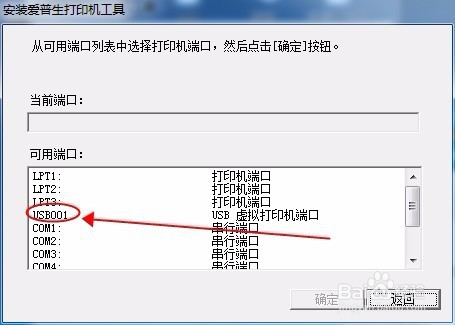
6、选择USB一项  点击确定 安装完成

如何在win7下安装惠普lq730k网络打印机

如何在win7下安装惠普lq730k网络打印机

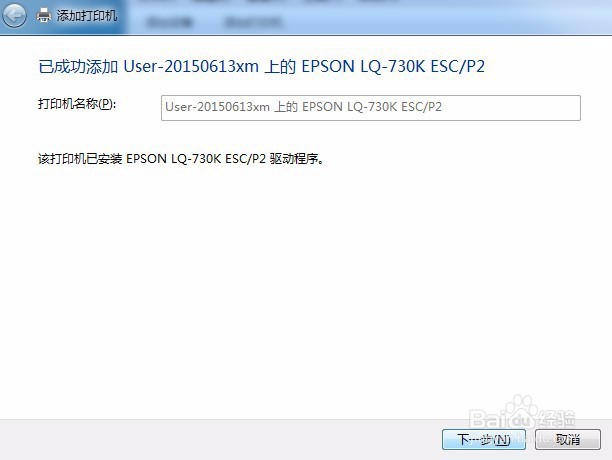
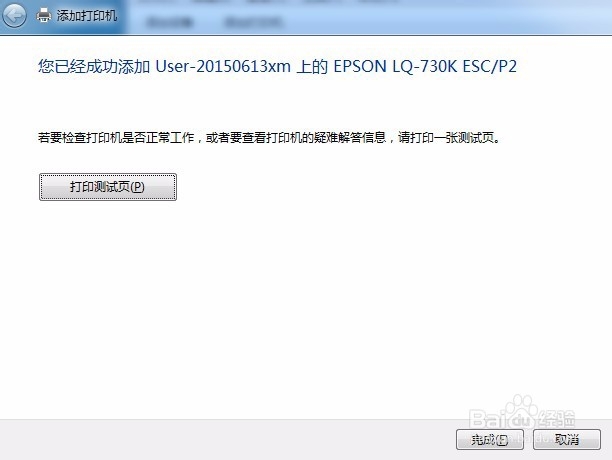
7、这里接着第三步继续  只要安装了驱动 只需要下一步就可以了

如何在win7下安装惠普lq730k网络打印机

如何在win7下安装惠普lq730k网络打印机

  • 信用卡止付状态怎么办
  • 巴中消费券怎么领
  • 小鸟云平台账号密码忘记要怎么找回?
  • 电脑提示Windows主进程已停止工作怎么办
  • 打印机如何通过网络连接
  • 热门搜索
    2013年是什么年 手汗多是什么原因 嘉年华是什么意思 hr什么意思 淦这个是什么梗 博爱是什么意思 可以组什么词 四舍五入是什么意思 7月10日是什么星座 脚底疼痛是什么原因