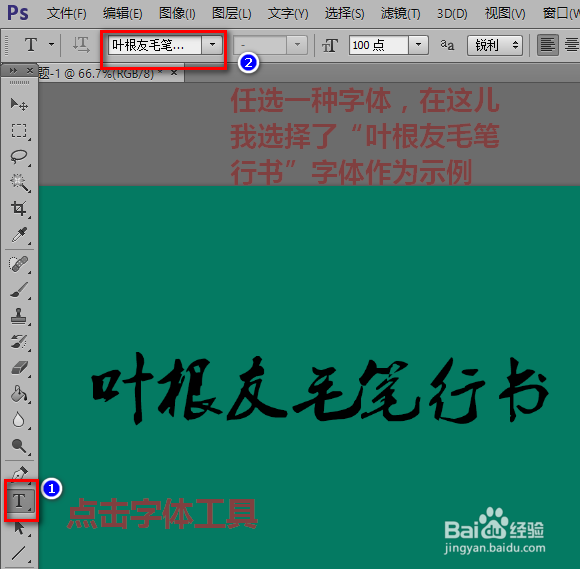
1、打开PS,首先点击工具栏上的“字体”工具,再任选一种字体输入几个字。
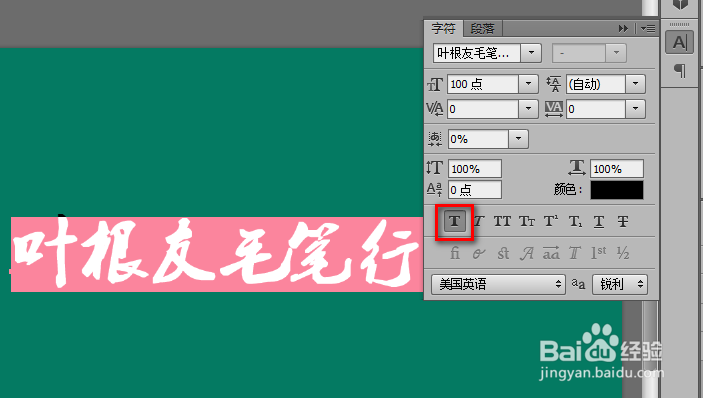
2、先选中文字所在的图层,全选输入的文字,再点击旁边的字符图标。

3、在弹出的菜单中点击“粗体”图标。这时可以看到输入的文字被加粗了。但是,如果我们想要字体更粗怎么办呢?
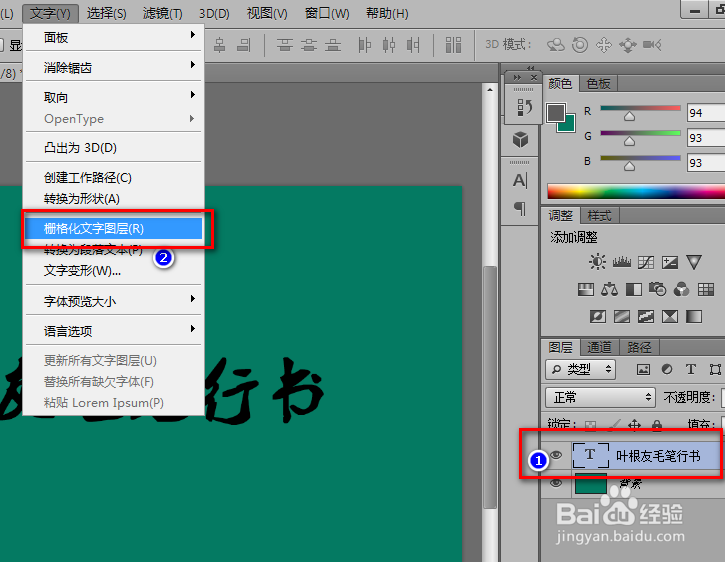
1、先选中文字图层,再点击菜单“文字”-“栅格化文字图层”。
2、点击菜单“编辑”-“描边”。
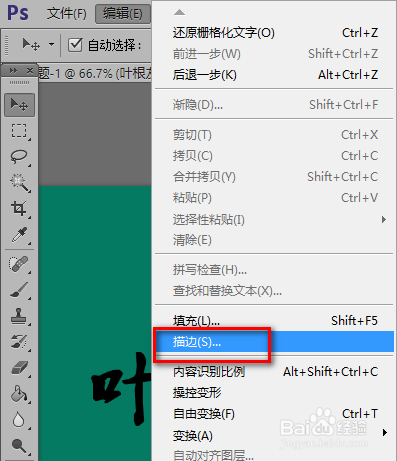
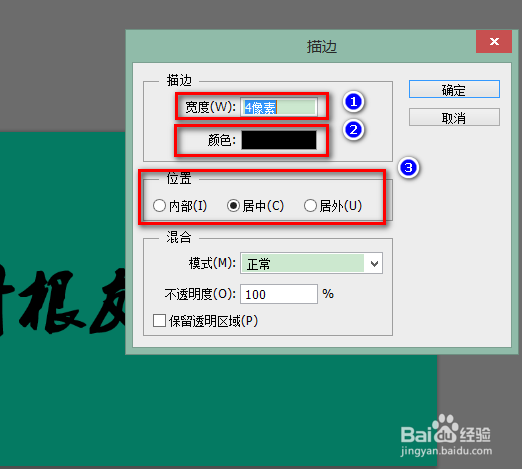
3、对“描边”窗口中的各选项修改如下:
宽度:表示你要加粗到什么程度,在这儿我输入了4个像素
颜色:改为和字体一样的颜色
位置:选择“居中”(这样字体会胖得比较均匀)
4、点击确定后,就可以立即看到字体被显著加粗了(当然,加得太粗了并一定美观,这里只是举例说明方法,你可以根据实际需要调整粗细)。