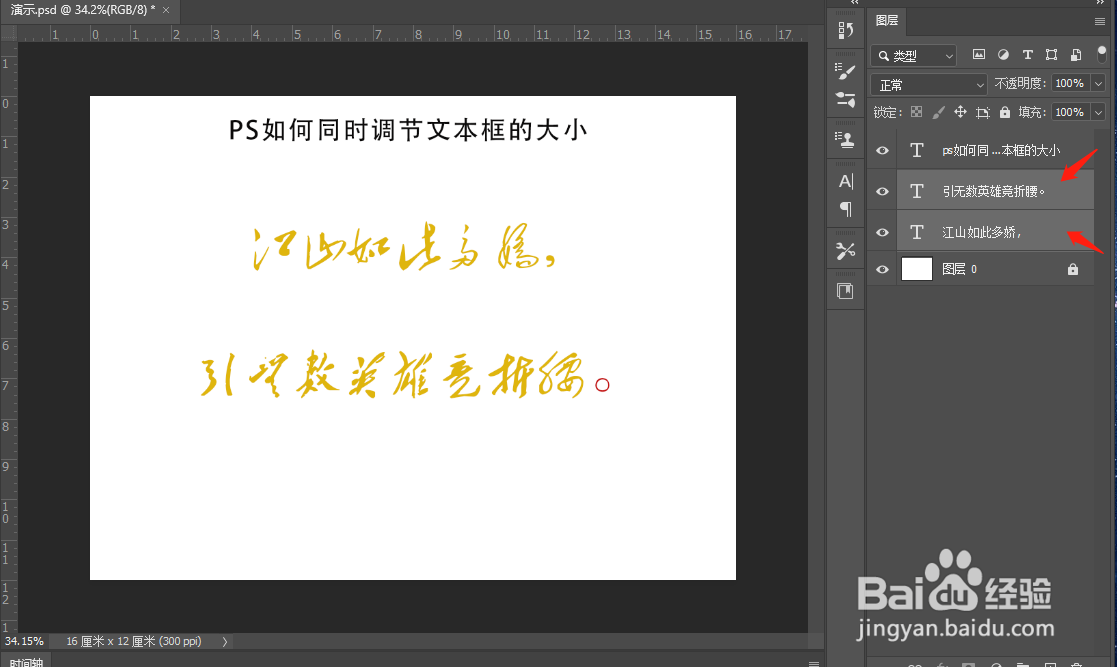
1、第一步,在图层面板中,同时选中你想要同时调整大小的文本图层,如下图所示
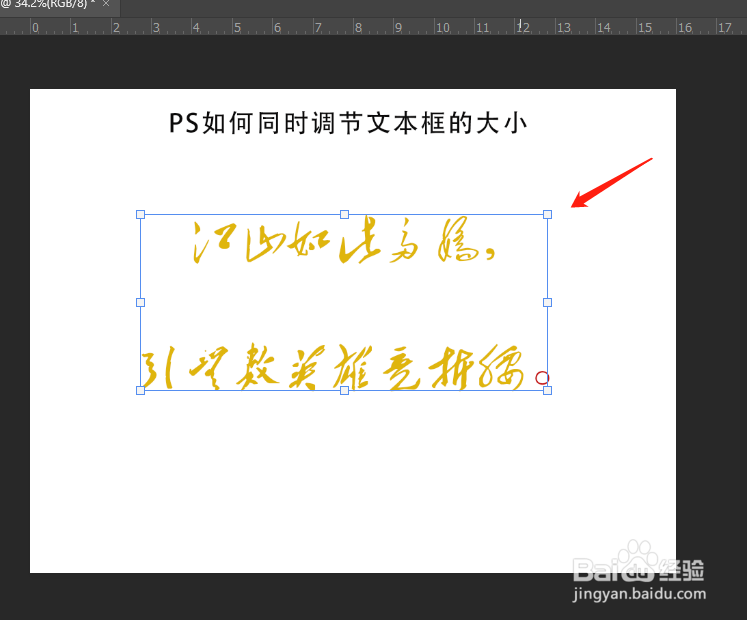
2、第二步,同时按击键盘中的Ctrl+T,刚才选中的文本图层就出现了一个可调整大小的编辑框
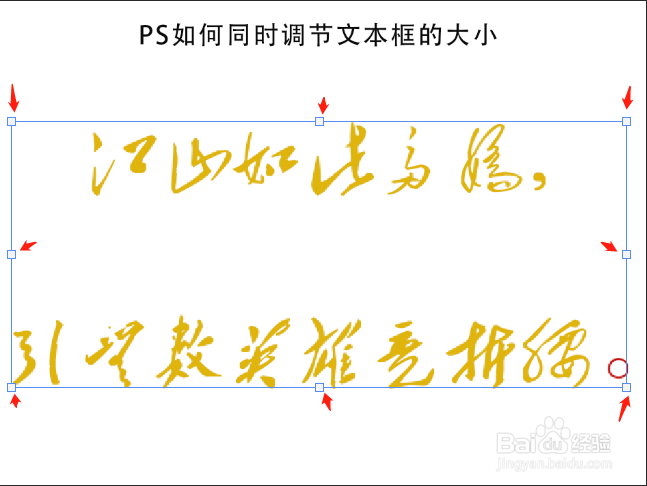
3、第三步,编辑框上有8个小方框,鼠标放在编辑框上的任意一个小方框上,按住鼠标左键可以拉大或缩小文本框
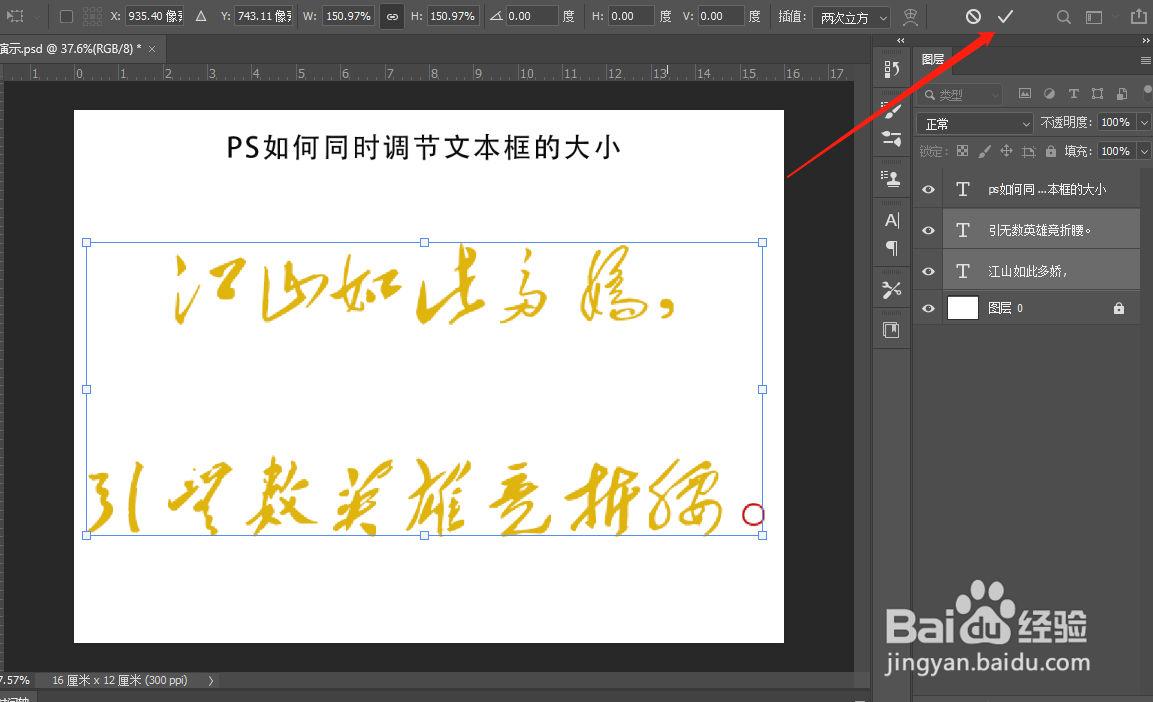
4、第四步,缩放到你想要的大小后,点击左上角的对勾图标,所有的文本框都被同时调整了,如下图所示
时间:2026-04-23 18:17:06
1、第一步,在图层面板中,同时选中你想要同时调整大小的文本图层,如下图所示
2、第二步,同时按击键盘中的Ctrl+T,刚才选中的文本图层就出现了一个可调整大小的编辑框
3、第三步,编辑框上有8个小方框,鼠标放在编辑框上的任意一个小方框上,按住鼠标左键可以拉大或缩小文本框
4、第四步,缩放到你想要的大小后,点击左上角的对勾图标,所有的文本框都被同时调整了,如下图所示
