怎样把EXCEL表中的数据横纵互换

 时间:2026-05-04 02:05:45

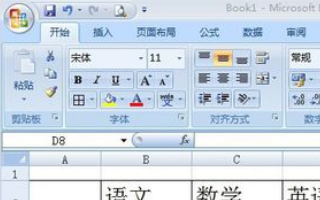
1、我们首先在电脑上打开一个excel表格,然后输入一个简单的表格,带有横向表头和纵向表头,为了演示方便,只做三行即可
怎样把EXCEL表中的数据横纵互换

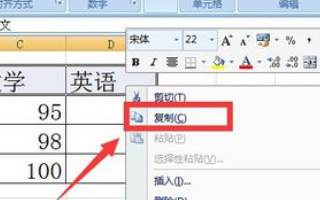
2、我们要一起选中横向的表头,选好以后,点击右键点击复制,或者直接使用快捷键“ctrl+c”即可,对表头进行复制
怎样把EXCEL表中的数据横纵互换

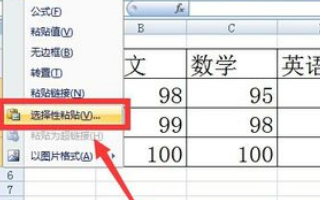
3、然后,我们需要在表格纵向相应的行后面选中三个纵向表格,然后点击左上角或者右键里面的“粘贴”,再选择里面的“选择性粘贴”
怎样把EXCEL表中的数据横纵互换

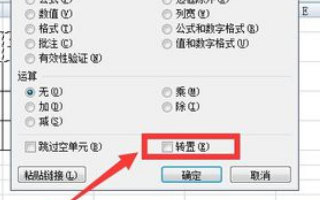
4、点击“选择性粘贴”以后,出现了“选择性粘贴”的选项对话框,我们会看到,在对话框的右侧,有一个“转置”的功能
怎样把EXCEL表中的数据横纵互换

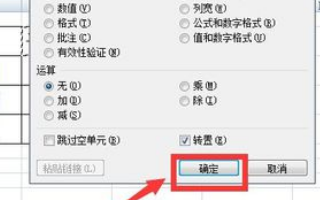
5、我们需要将其中的“转置”功能前面的勾选框中进行勾线,然后,我们再点击下方的“确定”按钮
怎样把EXCEL表中的数据横纵互换

  • excel横纵数据互换
  • excel怎么横竖互换
  • excel横向纵向转换
  • 怎样把EXCEL表中的数据横纵互换
  • excel横列竖列互换
  • 热门搜索
    我的世界怎么造房子 飞机是怎么飞起来的 怎么写好字 平板电脑怎么样 aaron怎么读 文化程度怎么填 邮箱注册怎么注册 怎么能快速减肥 牛仔裤掉色怎么办 耳鸣怎么治疗