最简单的win7、win8免费升级正版win10图文教程

 时间:2026-02-12 12:55:55

1、既然是最简单的,那应该也是最快捷的,我们这里以win7系统为例子(win8也一样)我们先找到我们桌面的计算机右击可以弹出该计算机的属性,点击属性。

最简单的win7、win8免费升级正版win10图文教程

2、点击属性,我们就会来到计算机的详细属性参数下,在参数的左下角会有一个windows update的字样(win升级的意思)

最简单的win7、win8免费升级正版win10图文教程

3、我们点击这个windows update就可以跳转到计算机的检查更新下。
最简单的win7、win8免费升级正版win10图文教程

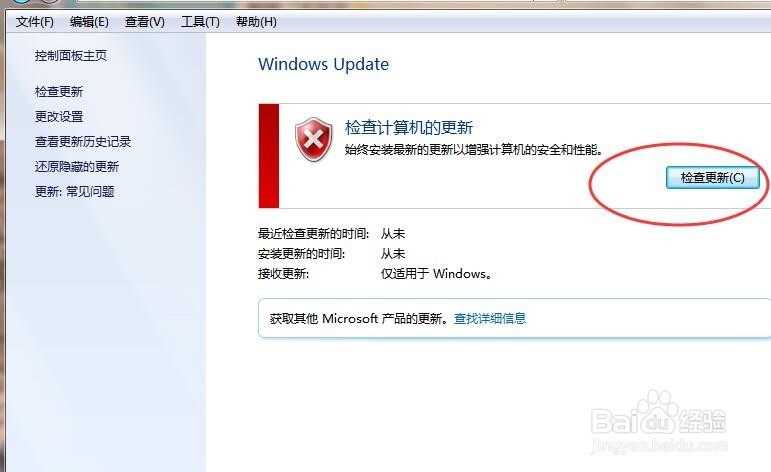
1、在计算机的更新参数下,右上边栏目会有一个检查更新的按钮,我们点击这个按钮,系统会自动帮助我们查找当前我们计算机所需要的更新。
最简单的win7、win8免费升级正版win10图文教程

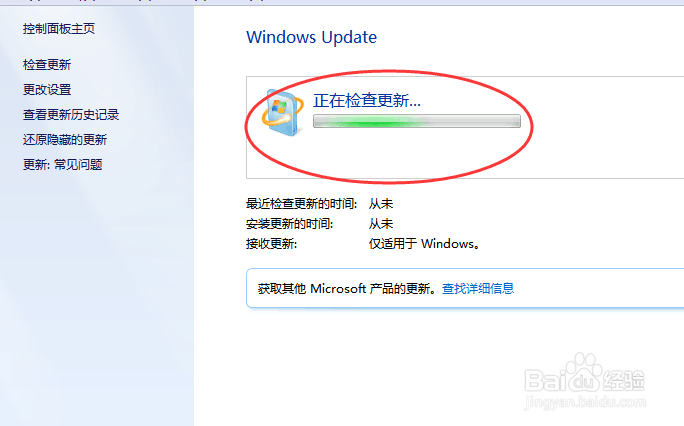
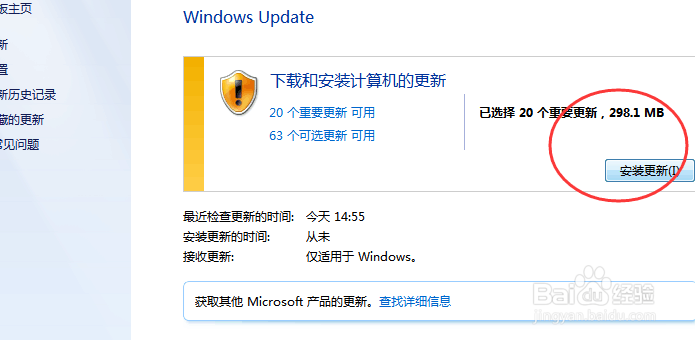
2、点击之后计算机默认的会进入查找的滚动不可选状态,查找完成之后这里会列出结果,在列出的结果页面我们点击安装和更新。
最简单的win7、win8免费升级正版win10图文教程

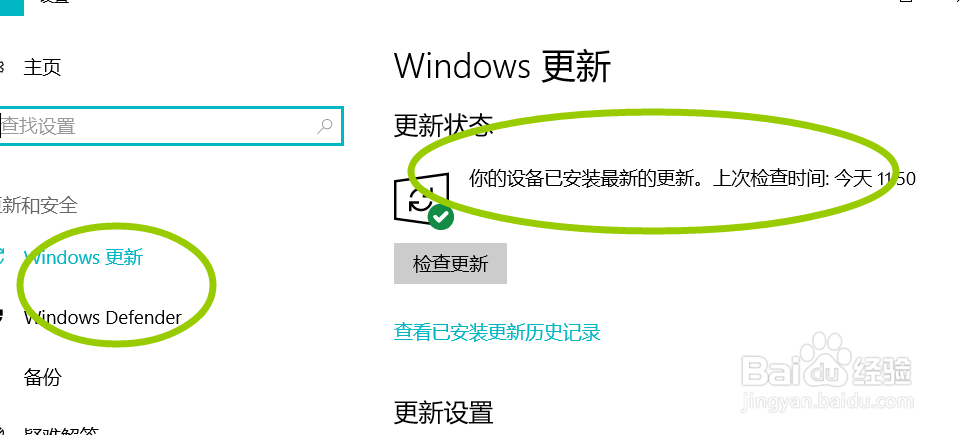
3、点击之后我们的计算机就会默认为我们的电脑升级了,在这个过程中可能你的电脑会自动重启数次,不过不要担心,程序都是一键运行的,中途不需要进行任何操作静静等待就好。
最简单的win7、win8免费升级正版win10图文教程

  • Win8.1怎么永久激活
  • win7专业版和旗舰版有什么区别
  • ThinkPad E440笔记本一键u盘装系统win8教程
  • win10哪个版本稳定好用
  • windows8永久激活方法
  • 热门搜索
    取名字大全免费查询 维c银翘片怎么样 电脑桌面锁屏怎么设置 罩杯怎么分 哪里的苹果最好吃 女性痔疮治疗方法 肛门痒痒怎么回事 荧光笔怎么用 外耳道炎治疗方法 家常小炒菜谱