wps2019版本中如何在文档里设置文稿样式

 时间:2024-10-14 11:21:31

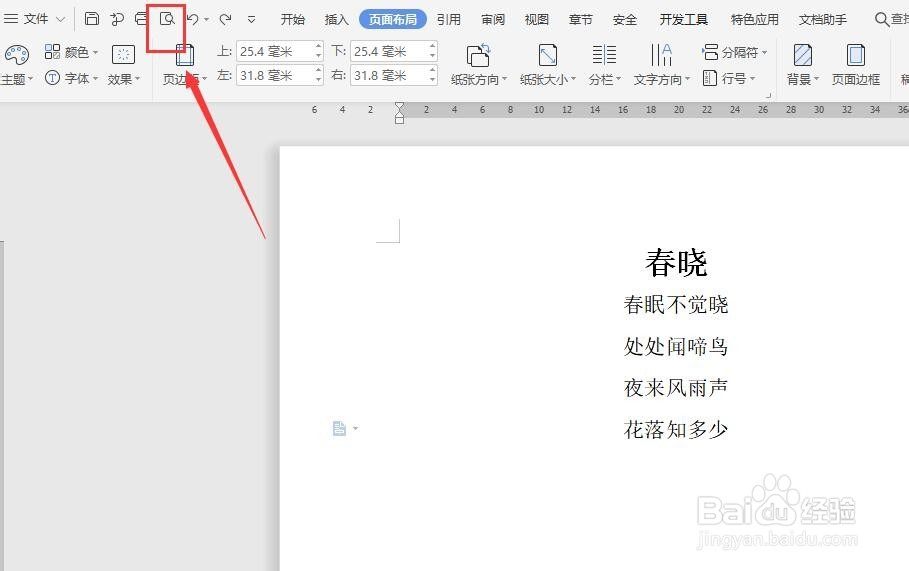
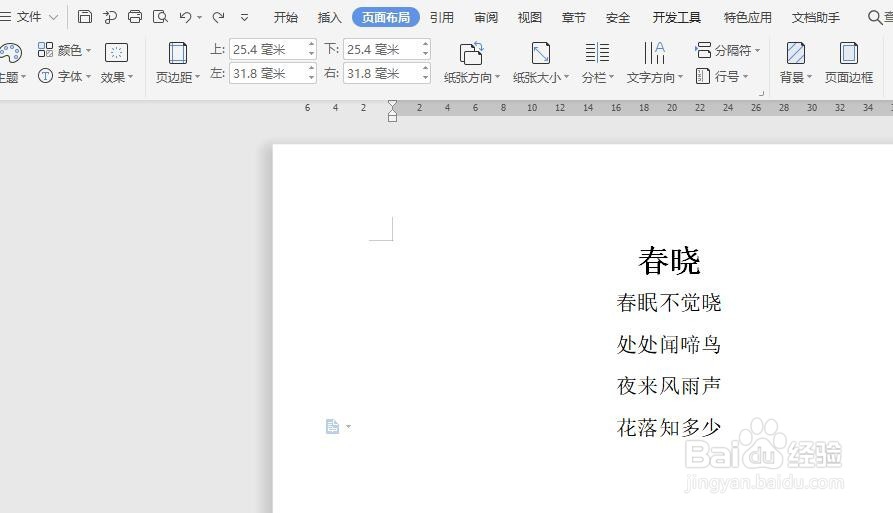
1、打开wps2019,新建一个空白文档,输入一些文字(如下图)
wps2019版本中如何在文档里设置文稿样式

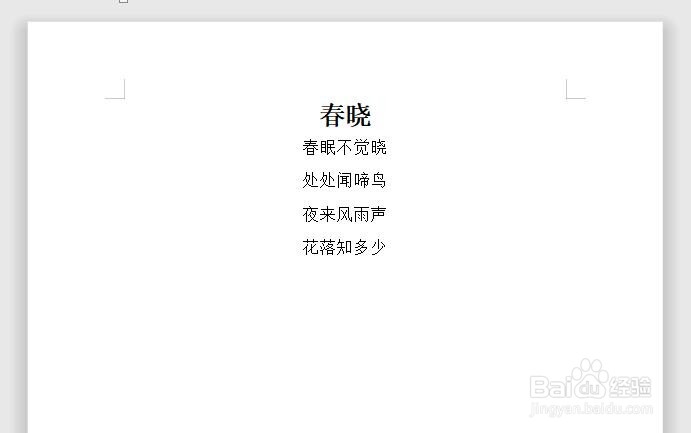
2、然后点击左上角“预览”效果,会看到页面的显示样式(如下图)

wps2019版本中如何在文档里设置文稿样式wps2019版本中如何在文档里设置文稿样式

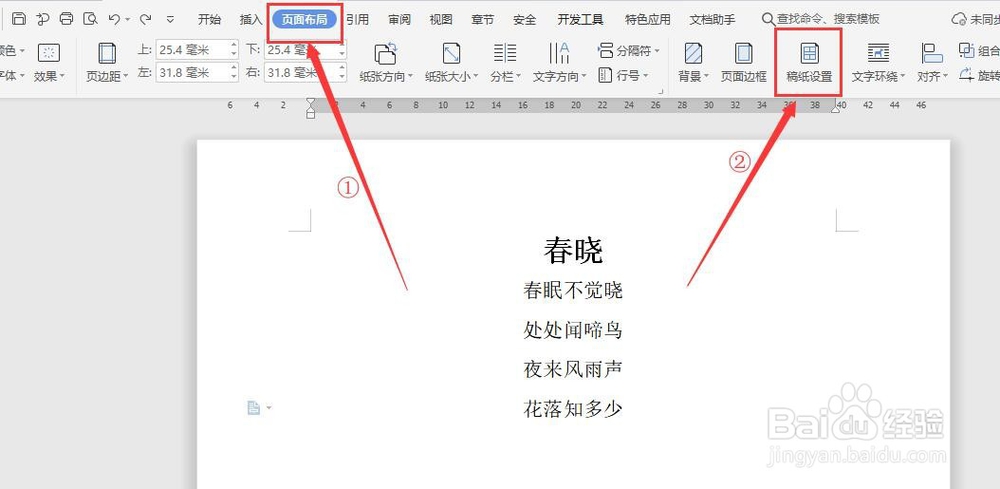
3、返回文档,点击菜单栏“页面布局”,选择“稿纸设置”(如下图)

wps2019版本中如何在文档里设置文稿样式

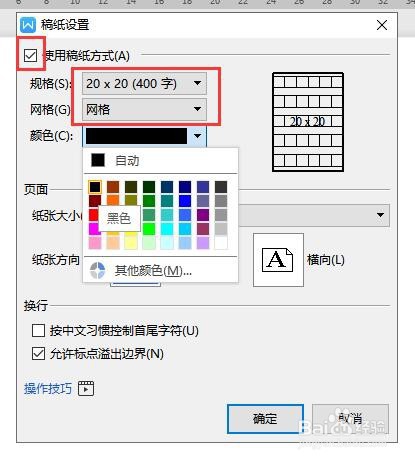
4、稿纸样式设置成字帖样式的在弹出的对话框中,将“使用稿纸方式”前的复选框打勾,规格选择“20*20钱砀渝测(400字)”、网格选择“网格”,颜色选择你想要的,然后点击“确定”(如下图)
wps2019版本中如何在文档里设置文稿样式

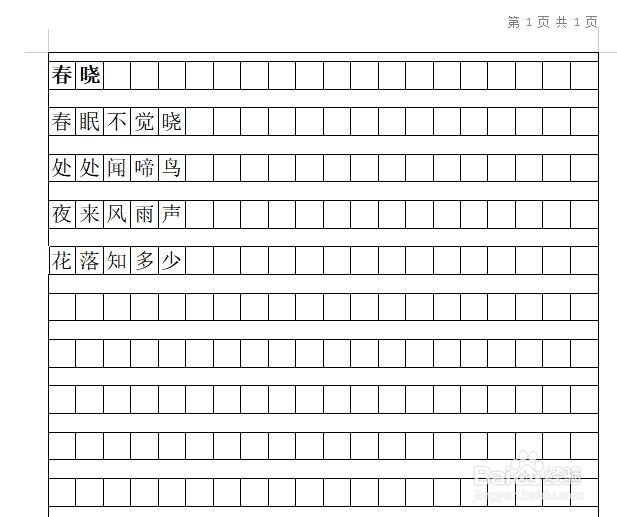
5、文档里就会显示字帖形式的稿纸样式(如下图)

wps2019版本中如何在文档里设置文稿样式

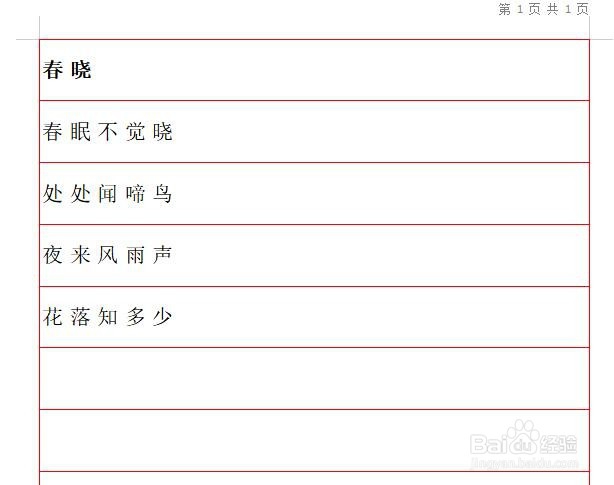
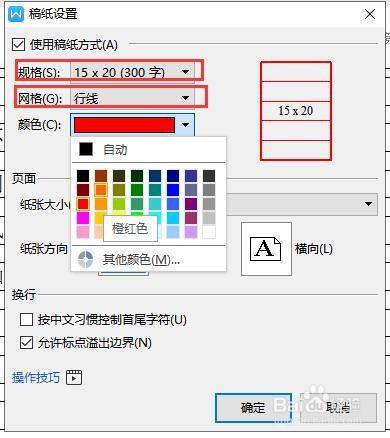
6、稿纸样式设置成行线样式的将规格选择“15*15(300字)”、网格选择“行线”,颜色选择你想要的,然后点击“确定”,文档页面就会改变了(如下图)
wps2019版本中如何在文档里设置文稿样式wps2019版本中如何在文档里设置文稿样式
  • WPS文字如何在文档中插入横版页面
  • 如何在word中快速编号、取消编号。
  • visio2018插入可伸缩箭头怎么做
  • WPS文档如何设计天平卡通图标
  • word文档中如何插入射线图?
  • 热门搜索
    小宝宝发型 校园安全常识 自行车变速器怎么用 电脑怎么自动关机 结巴怎么治 幽静的近义词 word怎么统计字数 盼盼木门怎么样 银耳莲子羹怎么做 古怪的近义词