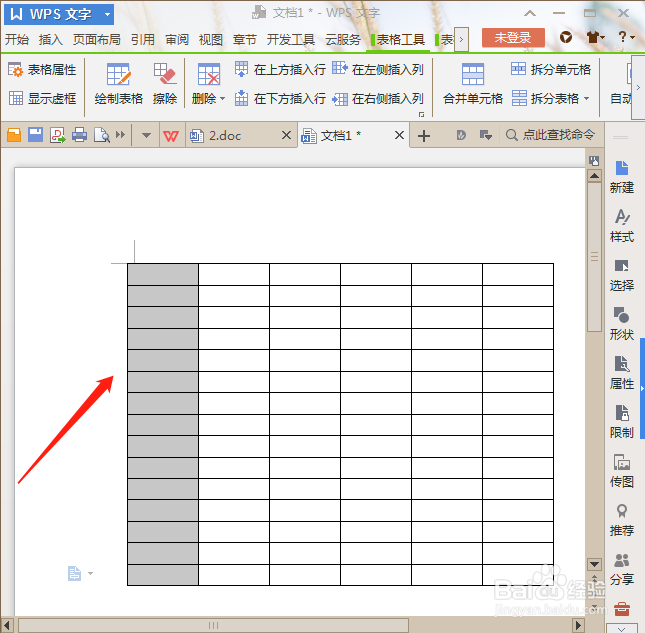
1、选中需要输入序号的一列(如图);
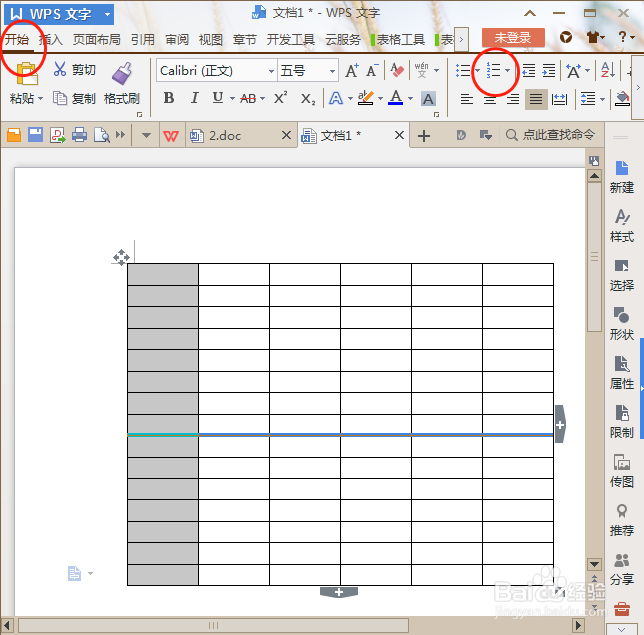
2、点击开始菜单栏下的‘编号’(如图);
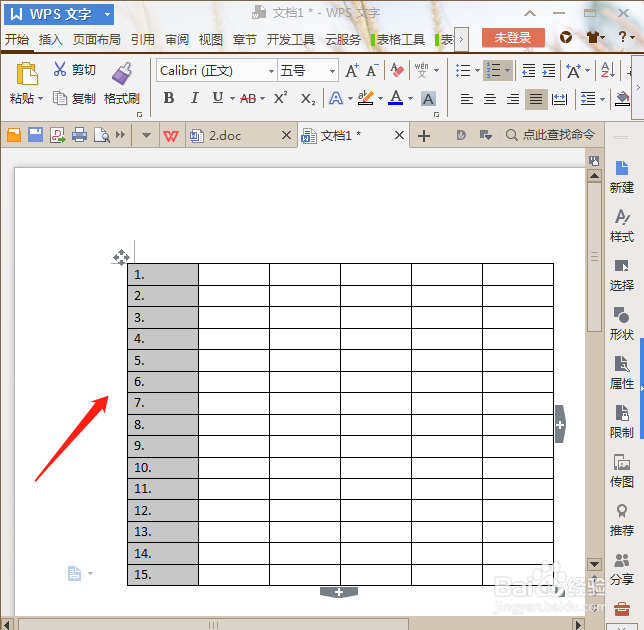
3、选择编号(如图);

4、此时就会添加序号,但是此时的序号后面有个点(如图);
5、点击开始菜单栏下编号下拉菜单中的‘自定义’(如图);
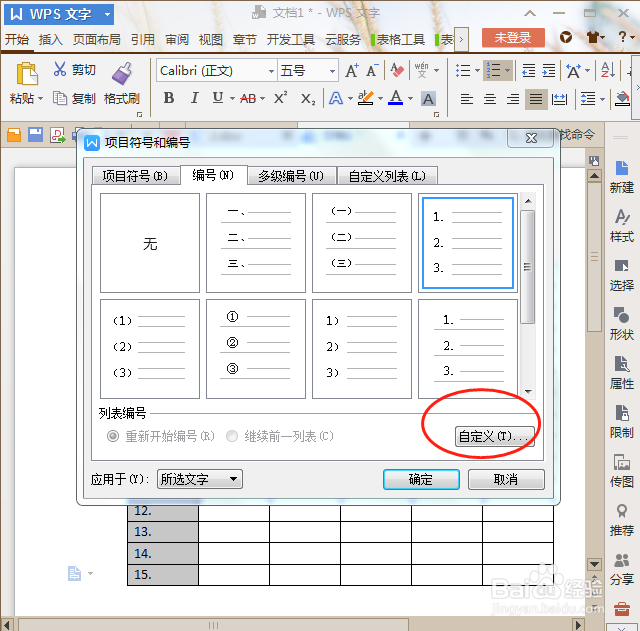
6、把编号后面的点删除(如图);

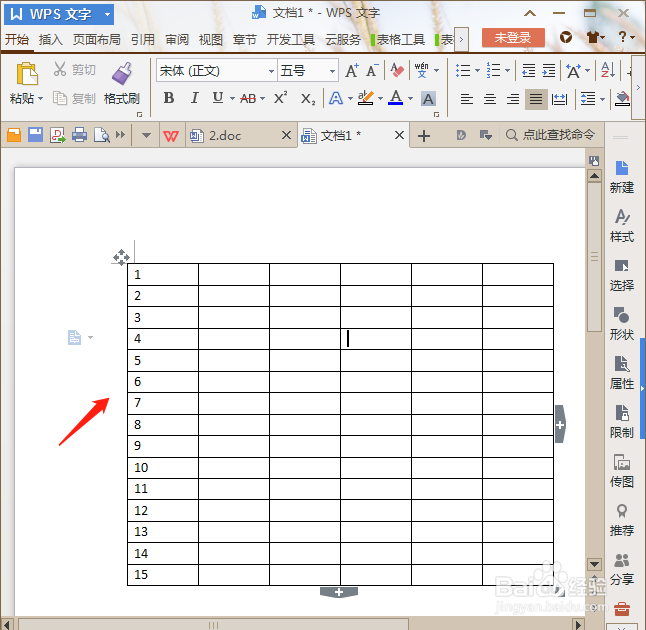
7、点击确定即可(如图)。
时间:2026-04-25 04:42:01
1、选中需要输入序号的一列(如图);
2、点击开始菜单栏下的‘编号’(如图);
3、选择编号(如图);
4、此时就会添加序号,但是此时的序号后面有个点(如图);
5、点击开始菜单栏下编号下拉菜单中的‘自定义’(如图);
6、把编号后面的点删除(如图);
7、点击确定即可(如图)。
