word2016中怎么插入条形码 如何生成条形码

 时间:2026-02-11 22:54:44

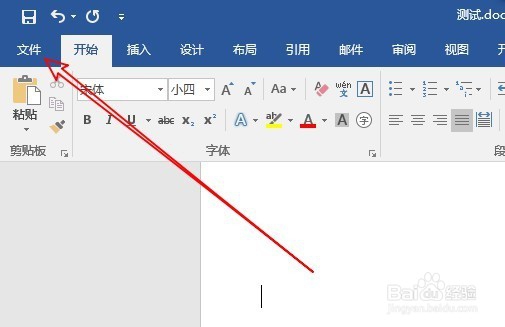
1、首先在电脑上打开word2016,然后点击主界面上的“文件”菜单
word2016中怎么插入条形码 如何生成条形码

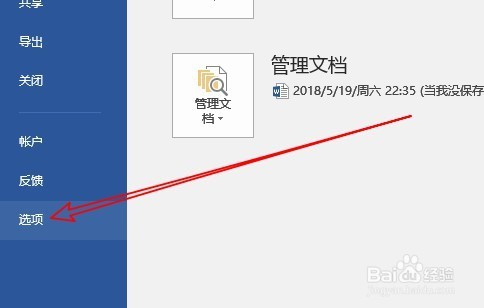
2、在打开的文件下拉菜单中点击“选项”菜单项。

word2016中怎么插入条形码 如何生成条形码

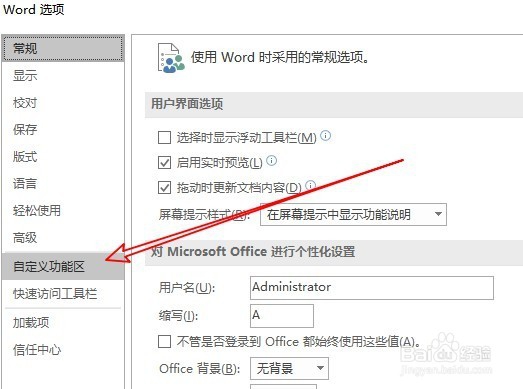
3、接下来就可以打开word2016的选项窗口了,点击窗口左侧边栏的“自定义功能区”菜单项。
word2016中怎么插入条形码 如何生成条形码

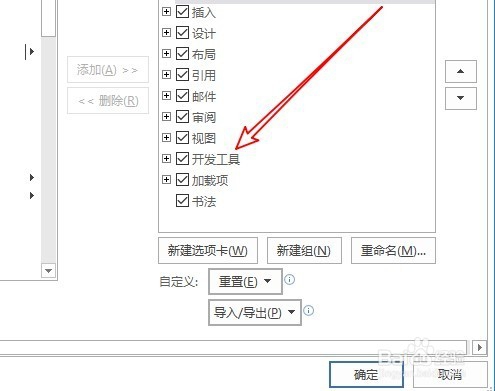
4、在右侧的窗口中找到“开发工具”菜单项,勾选前面的复选框,最后点击确定按钮。
word2016中怎么插入条形码 如何生成条形码

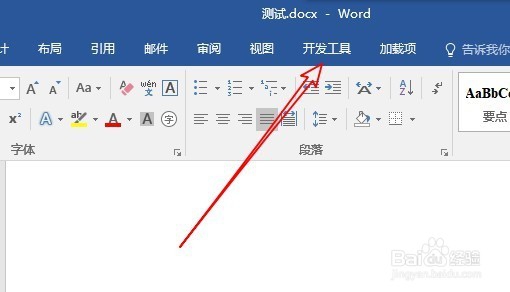
5、回到word2016的主界面,可以看到“开发工具”菜单项已添加好了。

word2016中怎么插入条形码 如何生成条形码

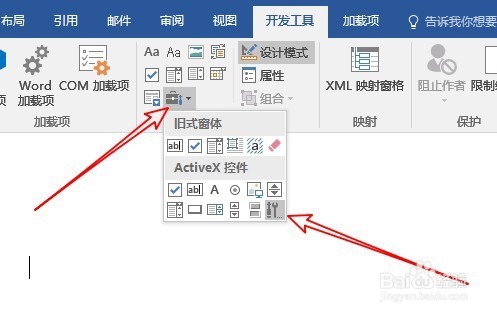
6、点击开发工具功能区上的“旧式窗体/更多”按钮。

word2016中怎么插入条形码 如何生成条形码

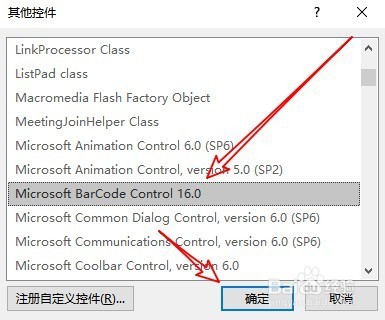
7、这时就会打开word2016的其它控件窗口,在这里找到Microsoft Barcode Control 16.0菜单项,然后点击确定按钮。
word2016中怎么插入条形码 如何生成条形码

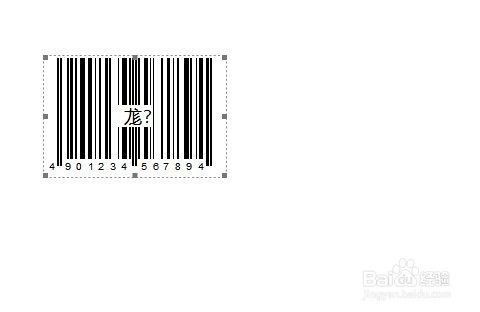
8、这时回到word2016窗口中,就可以看到已插入了一个条形码的图标了。
word2016中怎么插入条形码 如何生成条形码

  • 电脑上怎样制作条形码 word2016如何编辑条形码
  • word文档中怎么制作条形码
  • 如何在word文档中设计条形码
  • Word制作条形码
  • 怎么用Word制作条形码?
  • 热门搜索
    过年为什么要吃饺子 大便出血鲜红怎么办 腋下臭怎么治 蛋挞皮的做法视频 韩国烤肉做法 为什么会打呼噜 笔记本电脑开不了机怎么办 手机呼叫转移怎么设置 口腔溃疡怎么办 大虾怎么做好吃