如何使用PS制作扑克牌红色的菱形形状

 时间:2026-02-12 15:57:06

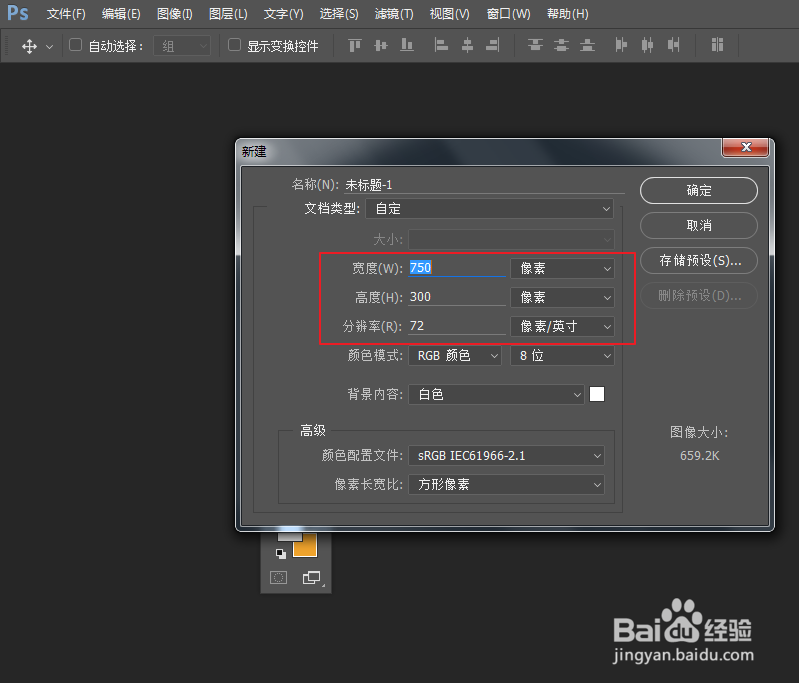
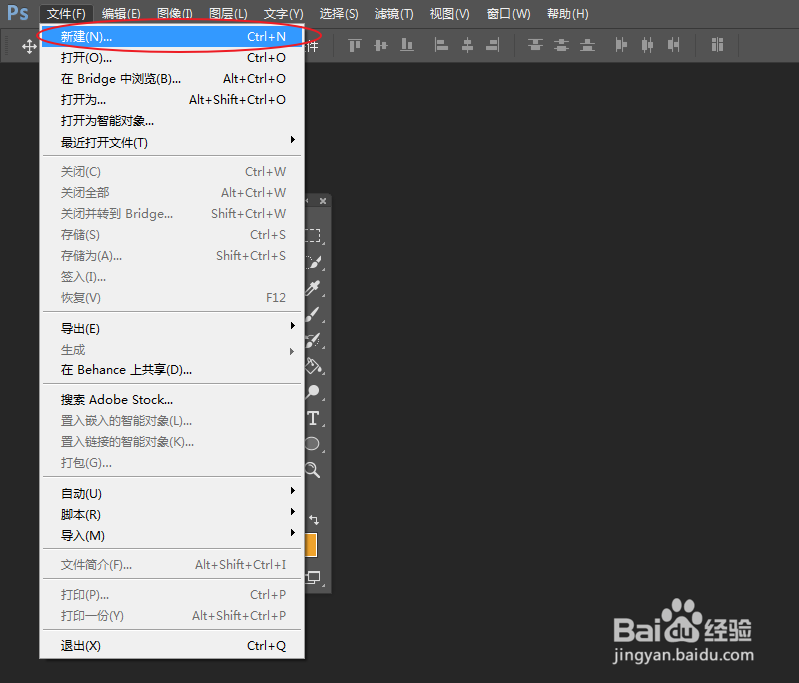
1、依次执行:“文件>新建”,建立一个新的文档。
如何使用PS制作扑克牌红色的菱形形状

2、将尺寸大小更改为:750×300,分辨率为:72像素/英寸。

如何使用PS制作扑克牌红色的菱形形状

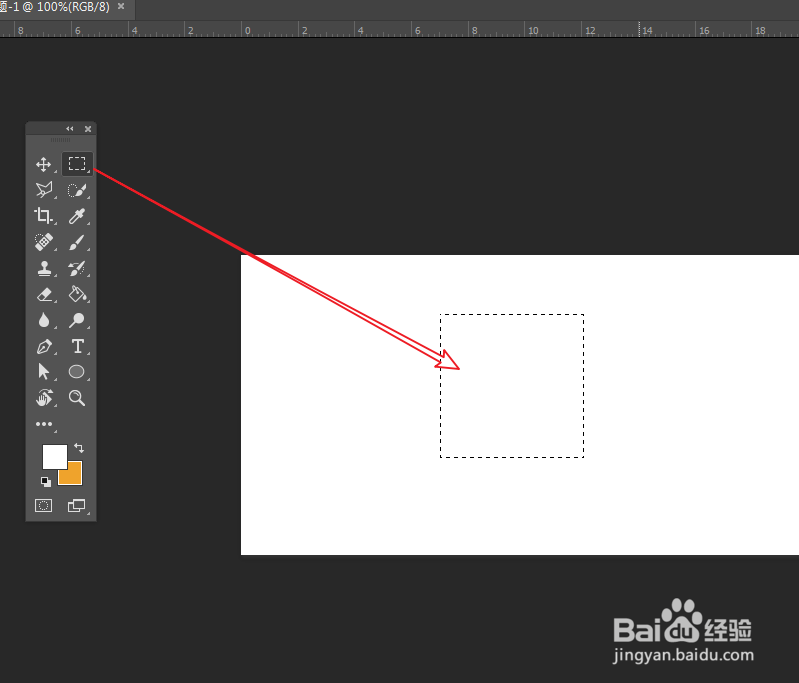
3、长按鼠标左键,选择子级菜单下的“矩形选框工具”。

如何使用PS制作扑克牌红色的菱形形状

4、在画布的空白区域,快速绘制方形选区。

注:按住Shift键,拖拽即可等比绘制。
如何使用PS制作扑克牌红色的菱形形状

1、在方形选区内,右击鼠标左键选择“变换选区”。

如何使用PS制作扑克牌红色的菱形形状

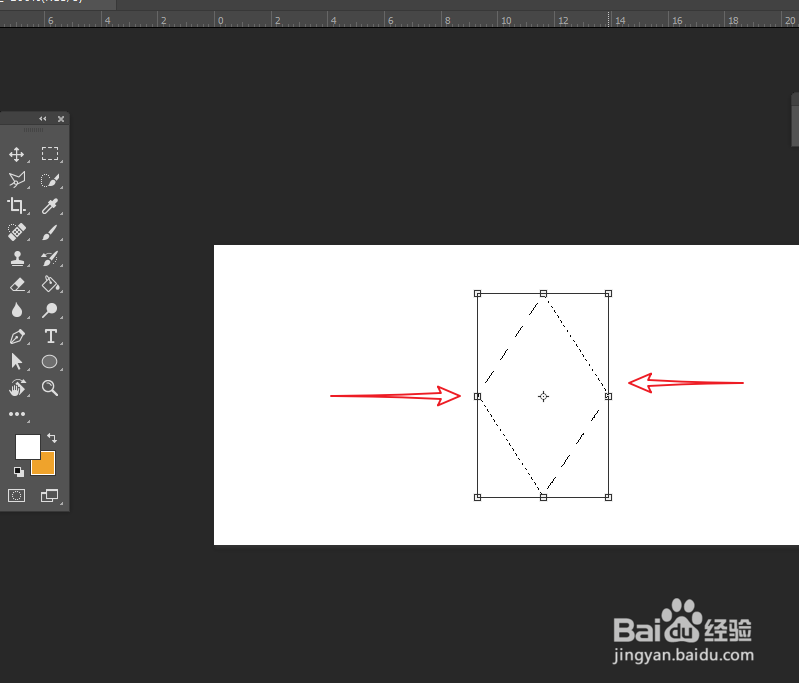
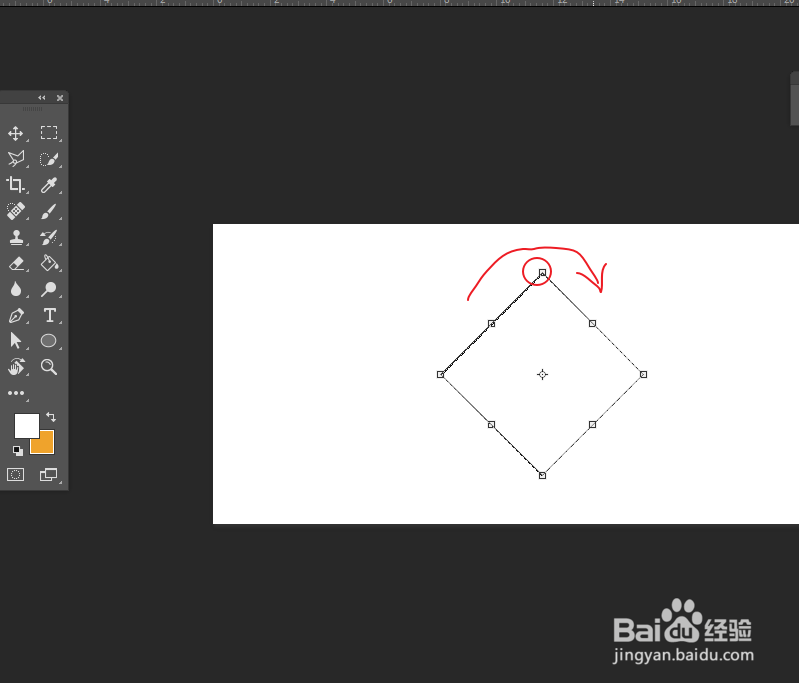
2、将鼠标指针移动到锚点的外侧,出现旋转指针时,拖拽旋转当前选区。

注:完成旋转角度后,单击键盘上的Enter键,完成调整。
如何使用PS制作扑克牌红色的菱形形状

3、再次右击执行:“变换选区”,调整形状,使其形状更加接近尖角菱形。

如何使用PS制作扑克牌红色的菱形形状

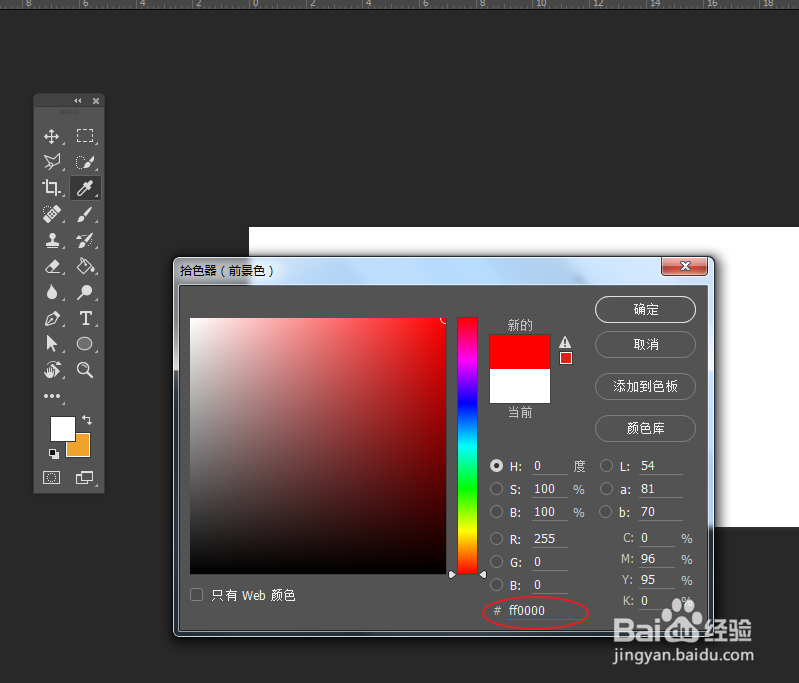
4、将前景颜色设为:红色,单击前景色块即可快速更改颜色。

如何使用PS制作扑克牌红色的菱形形状

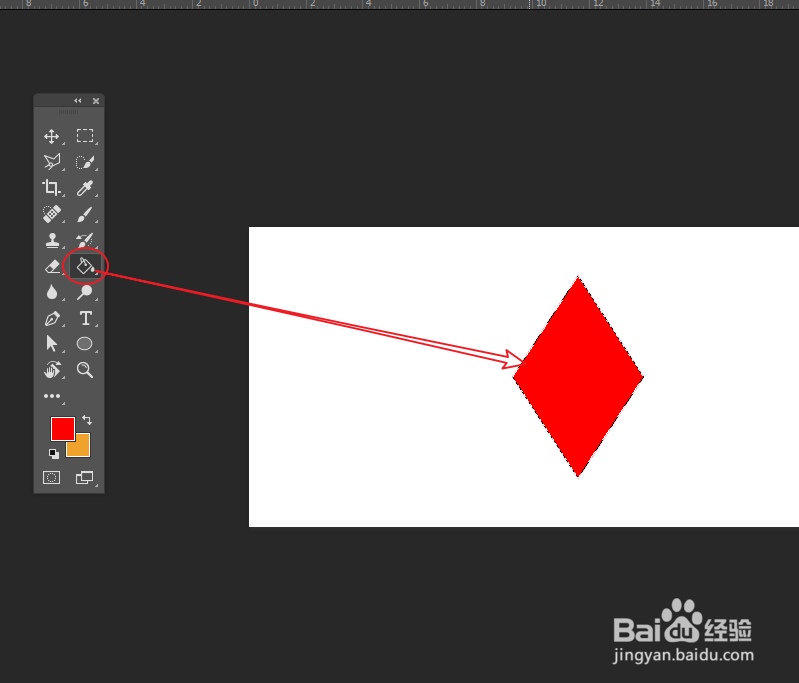
5、使用油漆桶工具,填充选区即可完成菱形的制作。

如何使用PS制作扑克牌红色的菱形形状

  • 教你photoshop使用“渐变工具”制作质感按钮
  • ps中怎么做文字效果
  • PS怎么填充背景颜色?【新手教学】
  • 如何使用ps的魔棒工具?
  • PS中怎么建立选区
  • 热门搜索
    多长时间可以验孕 我可以 上海商贸旅游学校 北京五一旅游 黑人尺寸太大怎么进去 安置房可以买卖吗 鹤壁旅游 旅游电商 雷蛇鼠标怎么设置 502粘住手怎么办