1、编辑好自己Word文档内容,如图,前后文档格式不一致,后面的文档格式不正确(首行为空2个字符),不美观(字体不好看、字号小、行间距也小),需参照前面的格式,对后面的字体和段落格式进行修改。

2、步骤1:选中前段文字(将该段文字全选)。
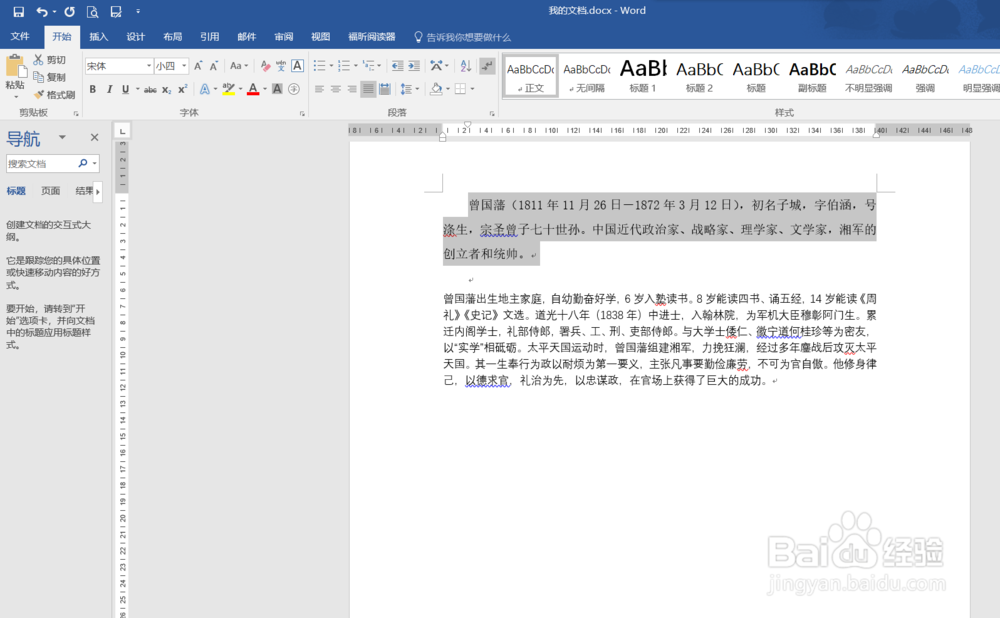
3、步骤2:单击Word文档界面左上角的格式刷(见截图红色图框)。

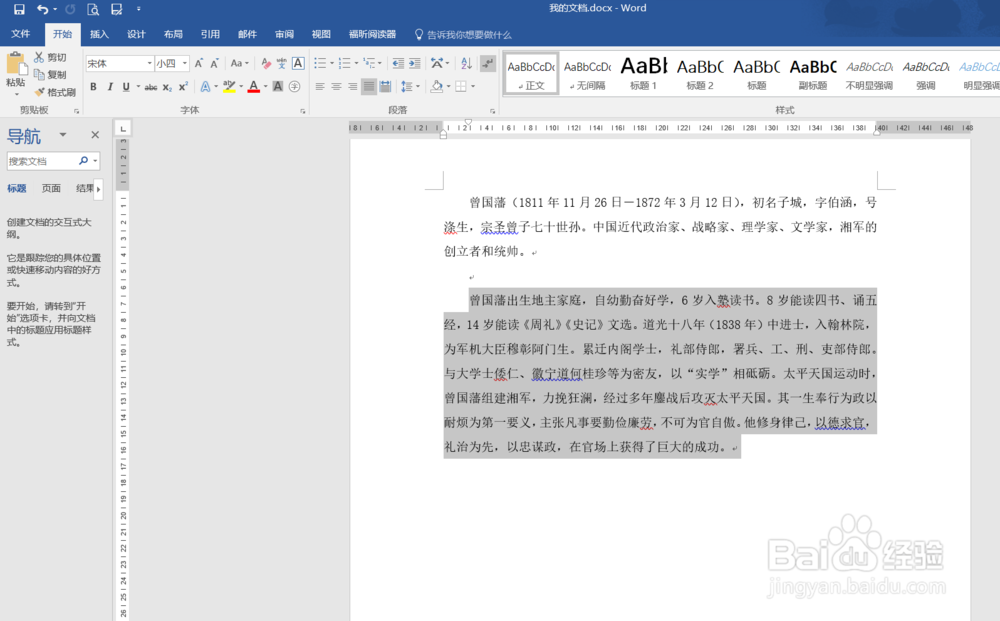
4、步骤3:然后再整体选中后段文字即可,图片为选中后已修改的格式。
时间:2026-04-23 08:51:24
1、编辑好自己Word文档内容,如图,前后文档格式不一致,后面的文档格式不正确(首行为空2个字符),不美观(字体不好看、字号小、行间距也小),需参照前面的格式,对后面的字体和段落格式进行修改。
2、步骤1:选中前段文字(将该段文字全选)。
3、步骤2:单击Word文档界面左上角的格式刷(见截图红色图框)。
4、步骤3:然后再整体选中后段文字即可,图片为选中后已修改的格式。
