Word文档如何拆分单元格或如何添加单元格

 时间:2026-02-12 19:22:28

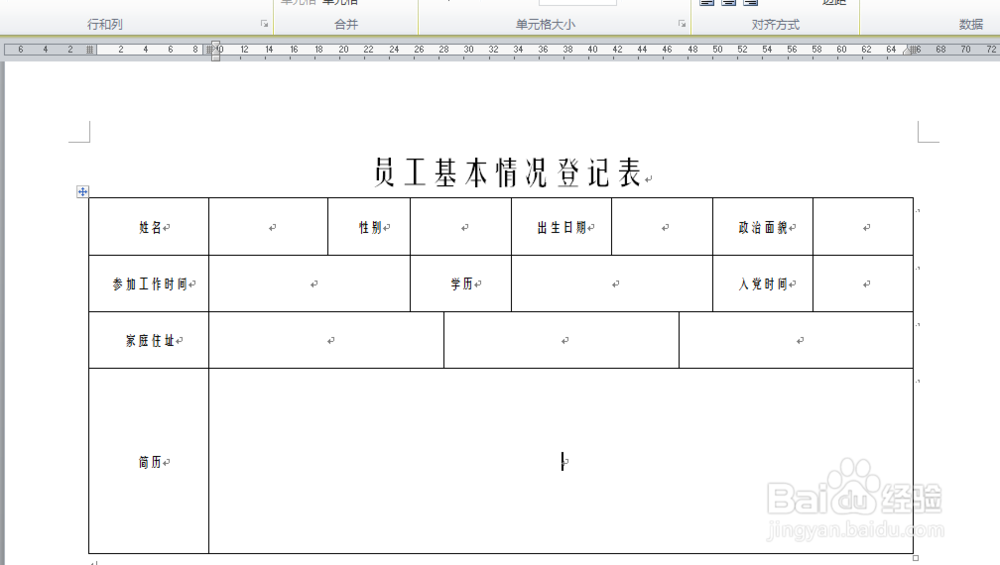
1、打开word文档。

Word文档如何拆分单元格或如何添加单元格

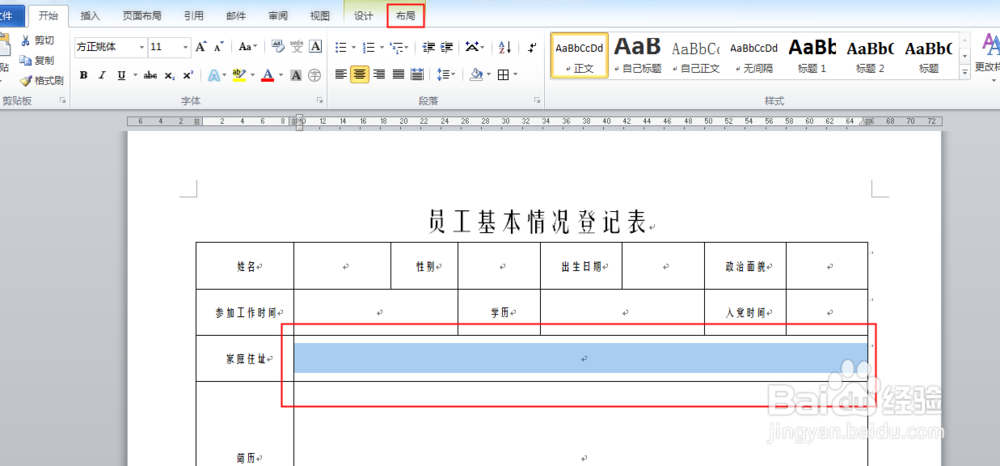
2、我们要在家庭住址后的单元格内添加毕业学校内容,这时我们中选中要添加单元格的区域,点击布局。
Word文档如何拆分单元格或如何添加单元格

3、在布局选项卡下点击拆分单元格,也就是把一个单元格拆分成几个单元格。

Word文档如何拆分单元格或如何添加单元格

4、弹出对话框,我们要添加毕业学校单元格,再加个两个需要填写的空单元格一共是3个单元格也就是3列,在列数处输入3。

Word文档如何拆分单元格或如何添加单元格

5、确定之后,一个单元格就变成了三个单元格了。

Word文档如何拆分单元格或如何添加单元格

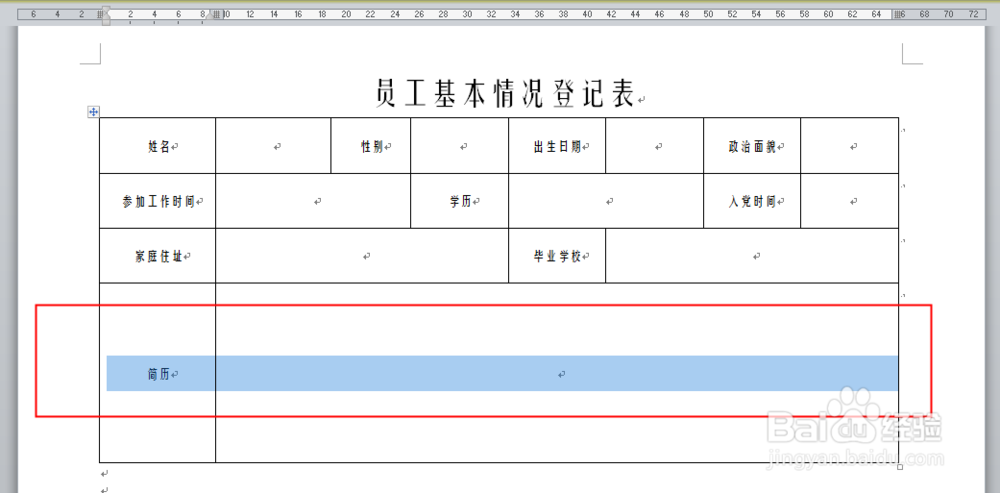
6、调整好单元格内容并输入好内容。如果要把一行单元格拆分成两行,就要选中要拆分的行。
Word文档如何拆分单元格或如何添加单元格

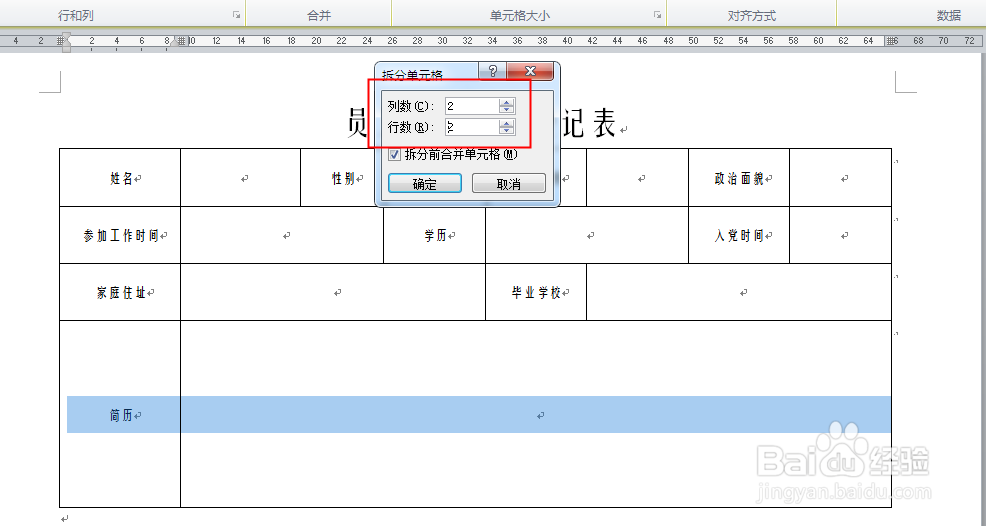
7、点击布局,拆分单元格,弹出对话框,我们只是把一行变成两行,所以列数不能变还是2列,行数由1行变为2行。
Word文档如何拆分单元格或如何添加单元格

8、确定之后,一行的表格就被拆分成两行了。

Word文档如何拆分单元格或如何添加单元格

9、调整好单元格位置,输入好内容,表格制作完成。

Word文档如何拆分单元格或如何添加单元格

  • excel怎么合并几个格子
  • excel如何将单元格拆分
  • Excel如何拆分单元格
  • 在word中如何快速插入日历表格?
  • word怎么拆分单元格
  • 热门搜索
    tplink路由器 胸大怎么穿衣 手机开发者选项在哪里 dnf搬砖哪里最赚钱 阴阳师涂壁哪里多 如何增强抵抗力 集成墙面怎么样 倒睫毛怎么治疗 爱空间怎么样 微信如何建群