revit中放样融合方法建模

 时间:2026-04-22 00:00:00

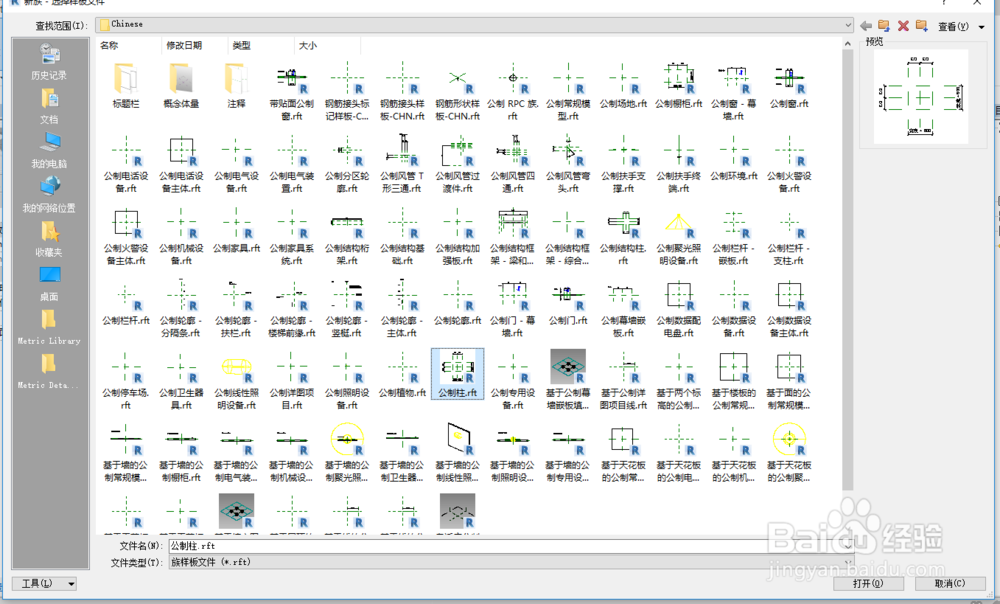
1、创建族文件;

revit中放样融合方法建模

revit中放样融合方法建模

revit中放样融合方法建模

revit中放样融合方法建模

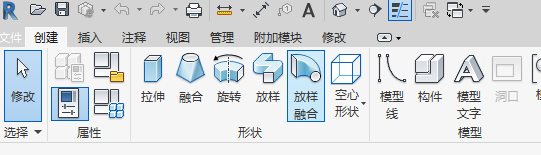
2、在“创建”蜜胺板里面选择“放样融合”命令;

revit中放样融合方法建模

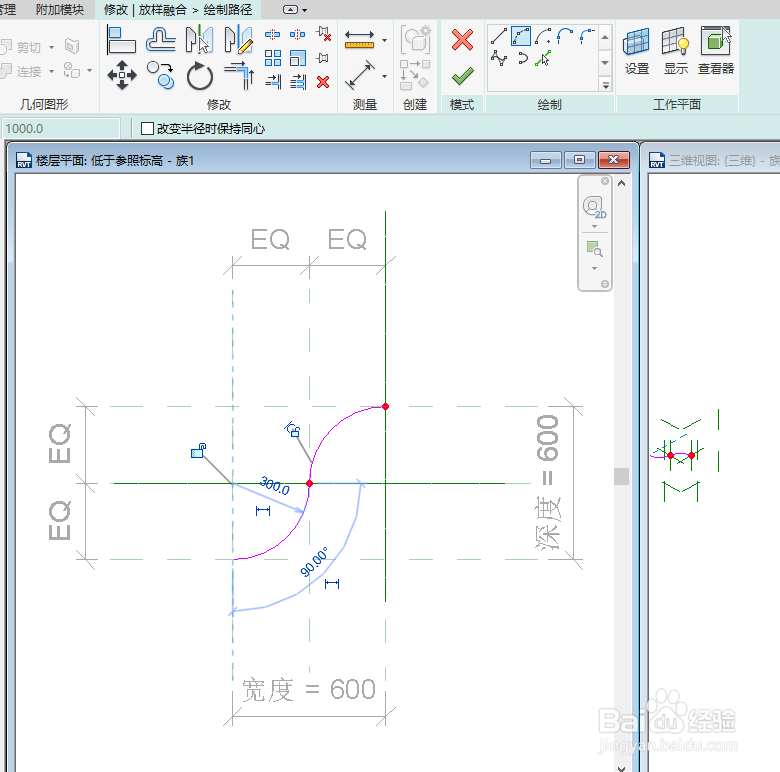
3、在“修改I放样融合”下面的放样融合工具面板里面选择绘制路径命令;

revit中放样融合方法建模

4、选用合适的线条工具绘制放样路径;

revit中放样融合方法建模

revit中放样融合方法建模

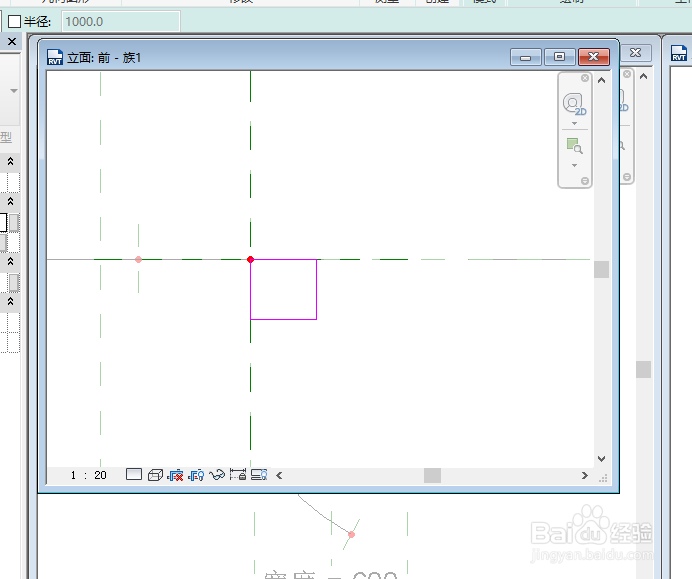
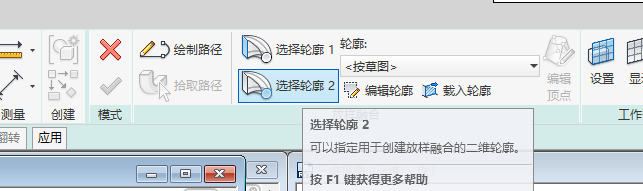
5、绘制开始截面和结束截面,注意截面中心要在放样融合线上;

revit中放样融合方法建模

revit中放样融合方法建模

revit中放样融合方法建模

revit中放样融合方法建模

revit中放样融合方法建模

revit中放样融合方法建模

revit中放样融合方法建模

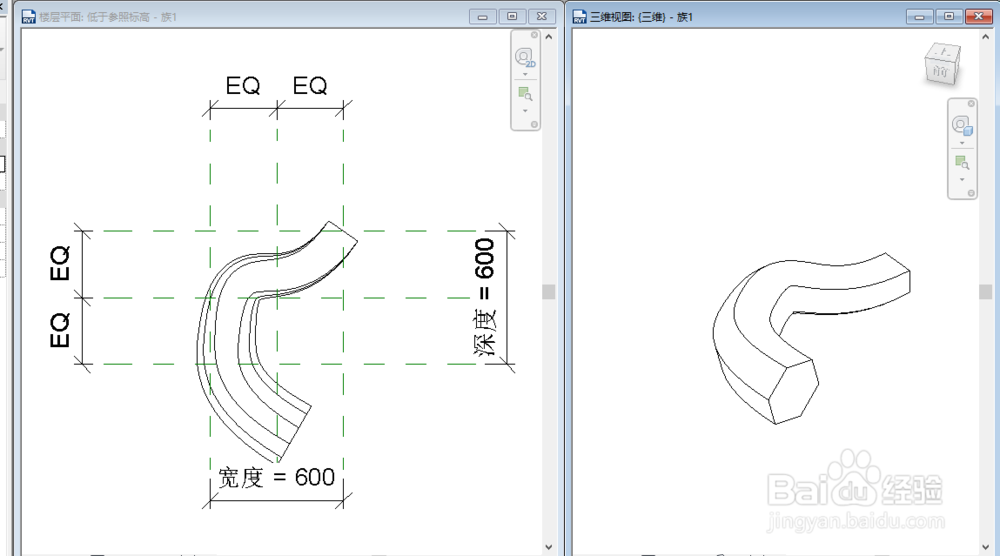
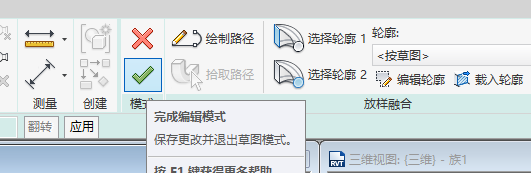
6、依次单击确定按钮推出工具,进入三维视图查看效果。

revit中放样融合方法建模

revit中放样融合方法建模

revit中放样融合方法建模

  • Revit怎么设置墙体颜色
  • Revit怎么开启项目浏览器
  • revit怎样将视图的轴网标号显示比例放大
  • revit中怎样设置临时尺寸标注的文字大小
  • Revit怎么绘制标高
  • 热门搜索
    杭州师范大学怎么样 启辰r50质量怎么样 怎么算生辰八字 苹果怎么设置黑名单 怎么骑自行车 狐狸怎么叫 营业执照怎么年检 宝宝荨麻疹怎么办 优点怎么写 韩菲诗护肤品怎么样