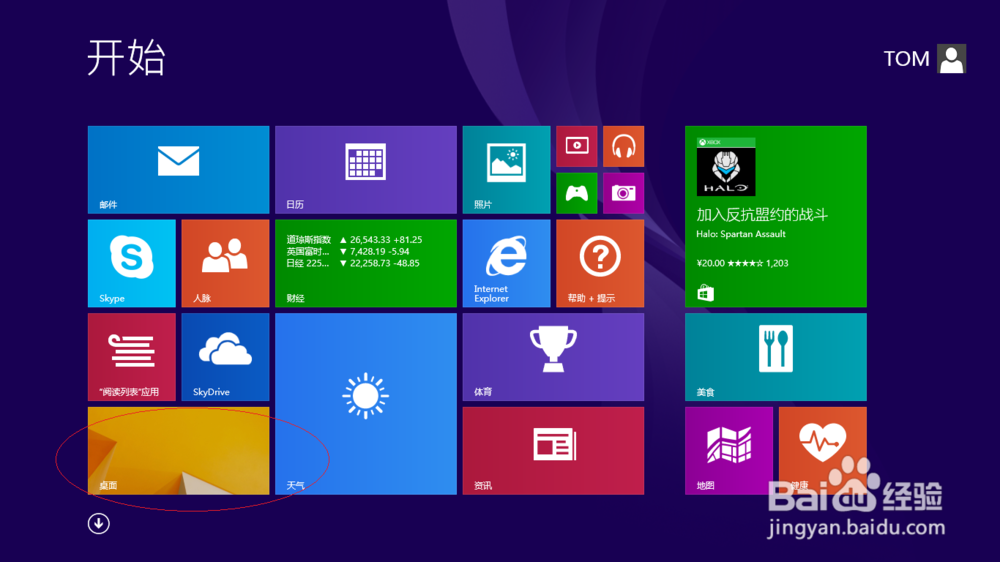
1、首先,点击开始屏幕"桌面"磁贴
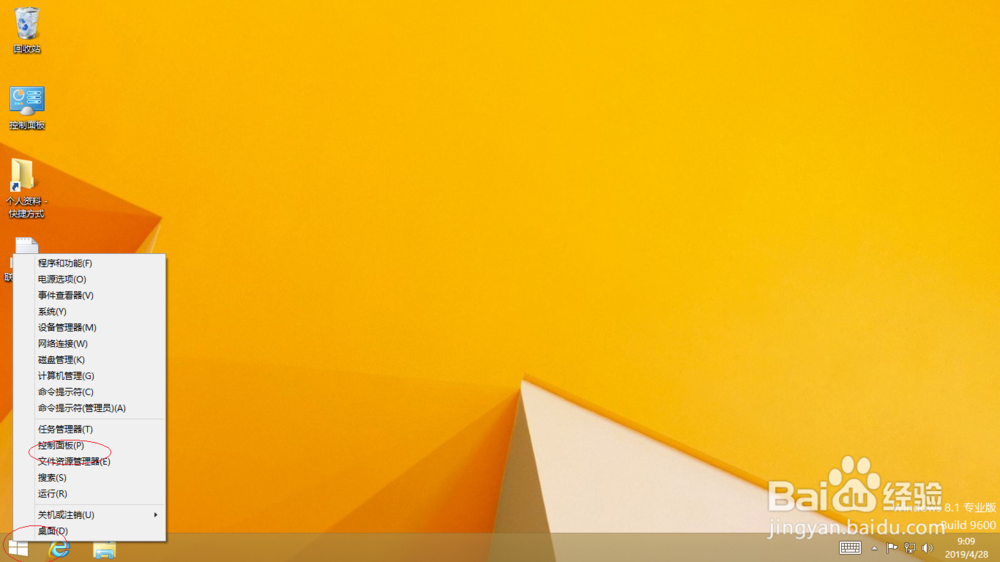
2、鼠标右击任务栏"开始"按钮,选择"控制面板"项
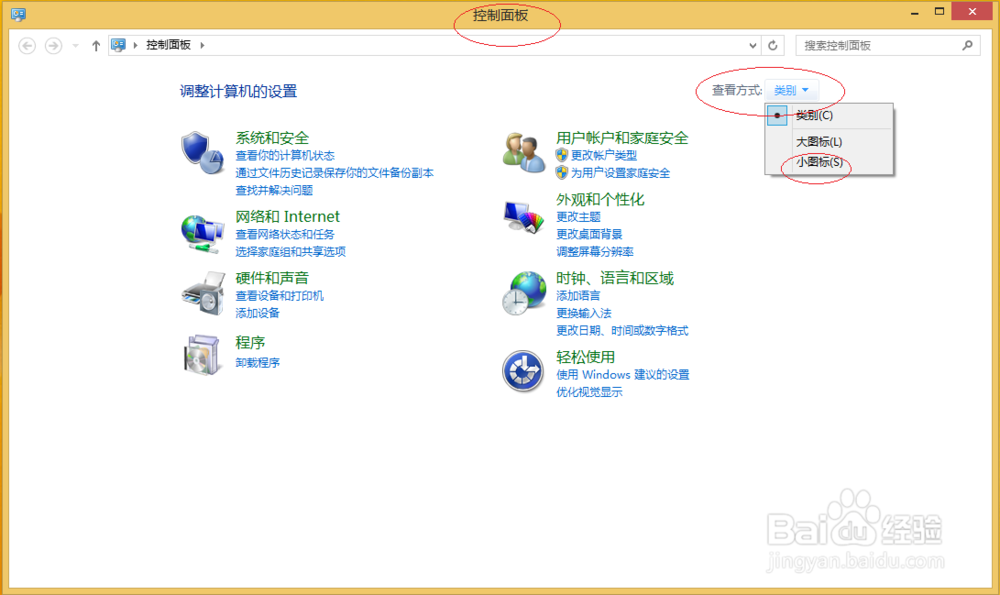
3、选择"查看方式→小图蚂脾标"项
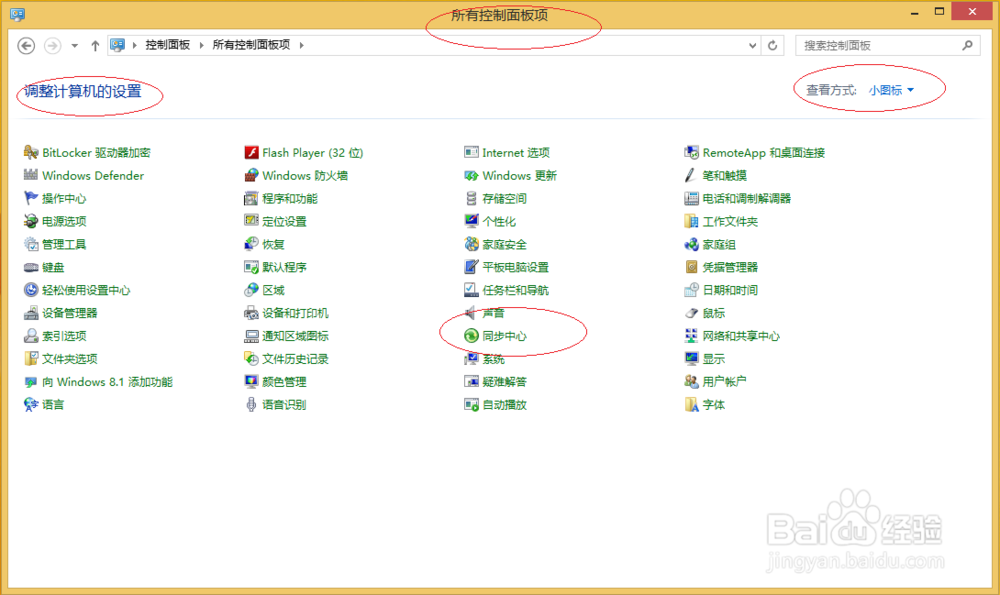
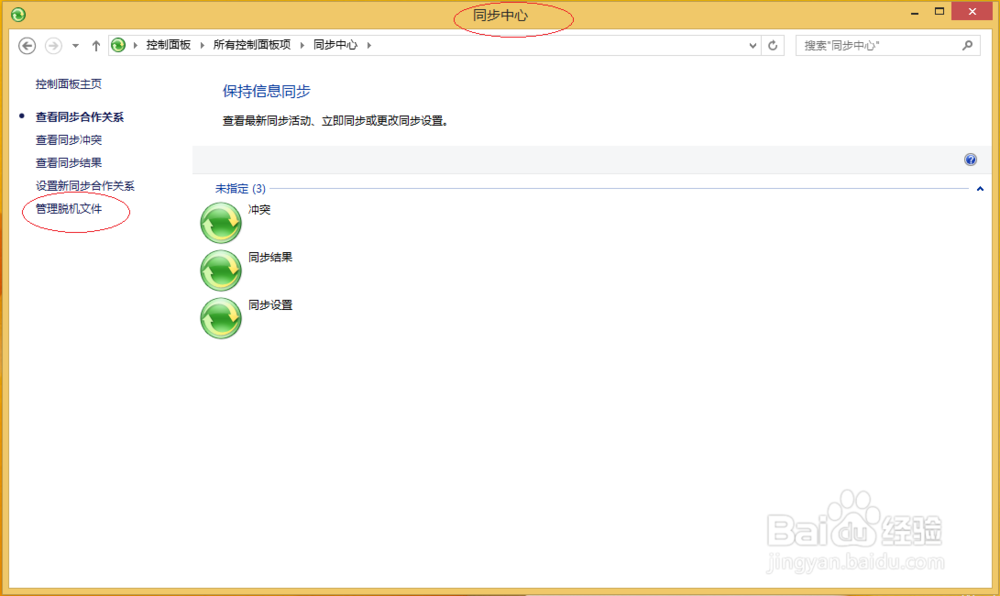
4、点击"同步中心"图标,如图所示
5、点脾轿拒击左爬婶侧"管理脱机文件"项
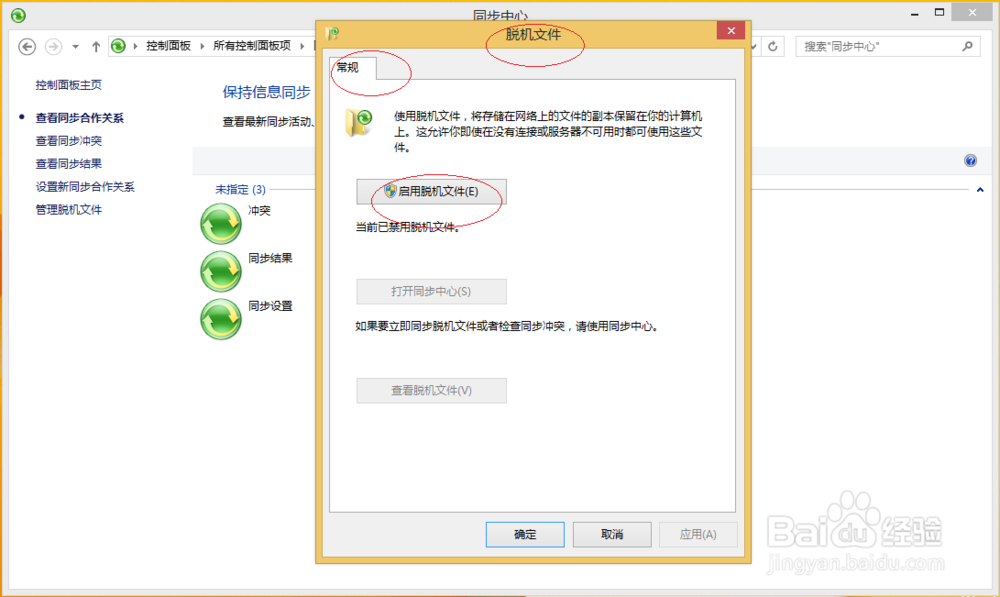
6、接着,点击"常规→启用脱机文件"按钮
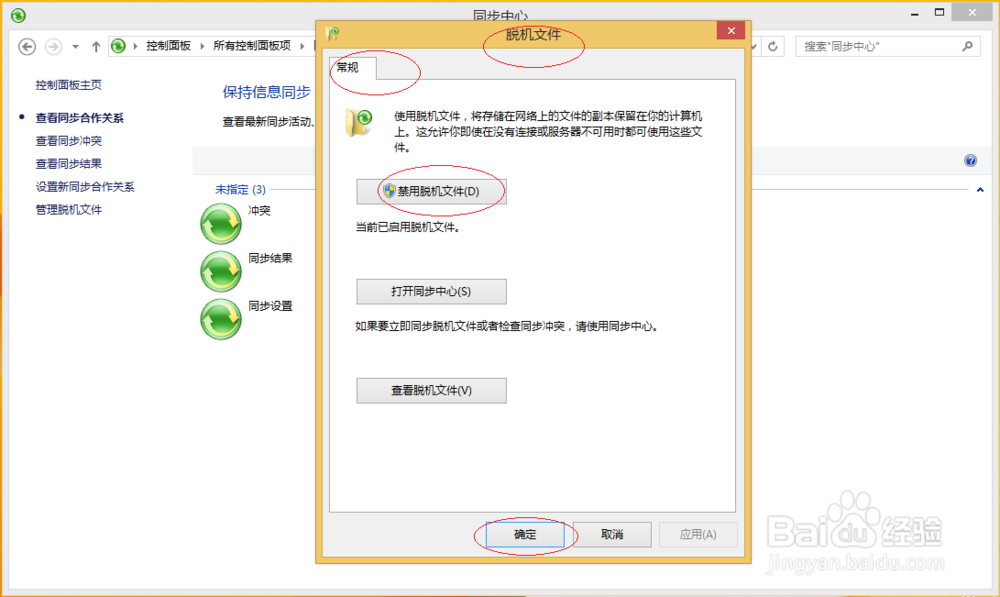
7、完成设置,感谢朋友们的关注
时间:2026-04-22 13:02:43
1、首先,点击开始屏幕"桌面"磁贴
2、鼠标右击任务栏"开始"按钮,选择"控制面板"项
3、选择"查看方式→小图蚂脾标"项
4、点击"同步中心"图标,如图所示
5、点脾轿拒击左爬婶侧"管理脱机文件"项
6、接着,点击"常规→启用脱机文件"按钮
7、完成设置,感谢朋友们的关注
