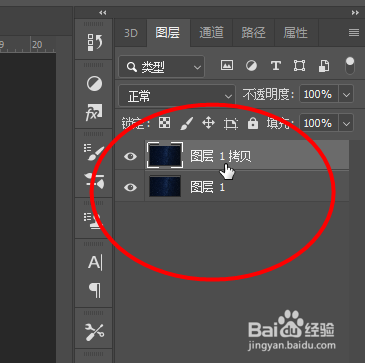
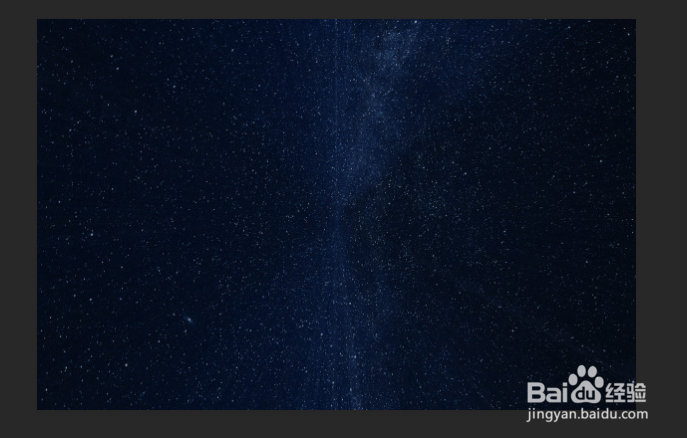
1、首先打开一张星空的图片,然后点击Ctrl+J复制一个图层
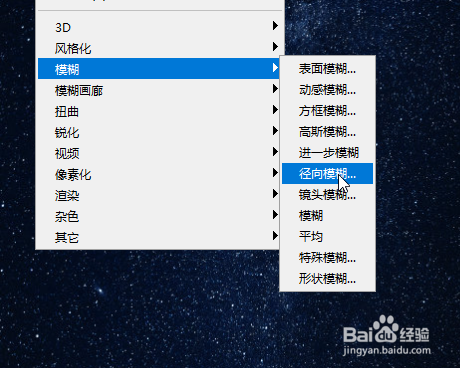
2、然后点击滤镜-模糊-径向模糊
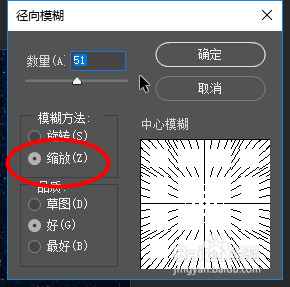
3、然后调整模糊的数量,然后方式为缩放,点击确定
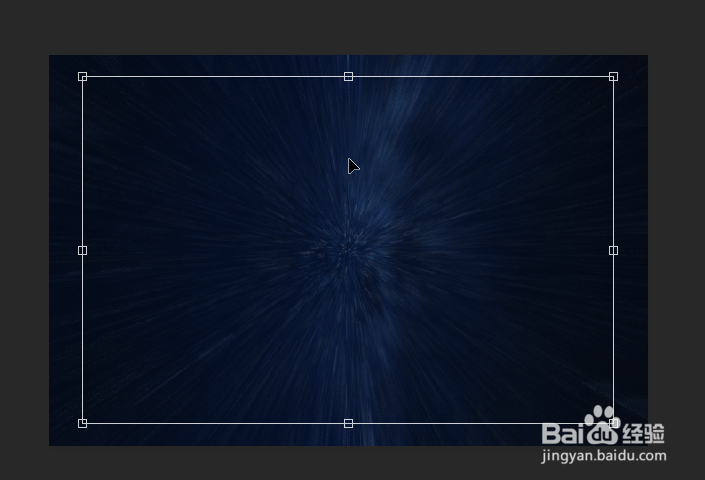
4、接着再复制一个图层,然后将这个图层按住Alt缩小一定的差距
5、然后点击Ctrl+Alt+shift+T重复多个相同格式的图层
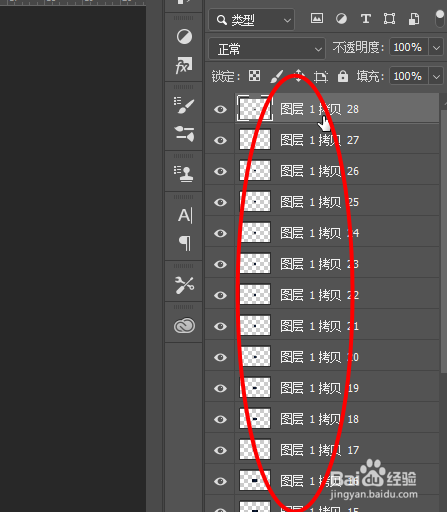
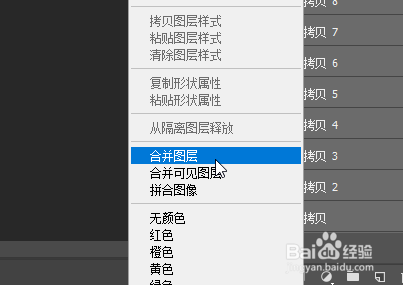
6、然后选择全部图层右键点击合并图层
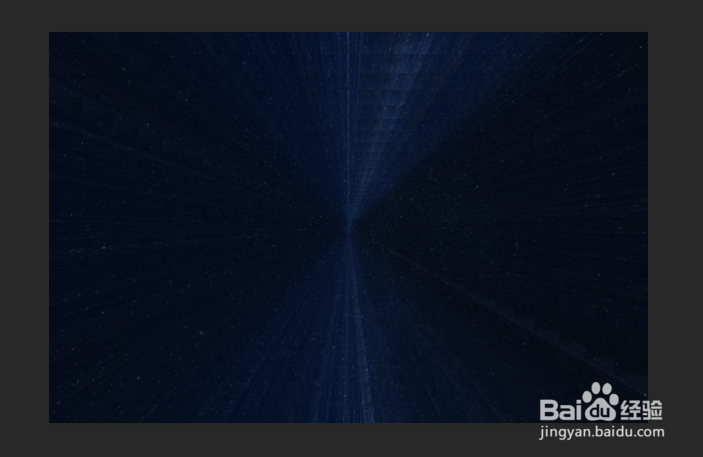
7、最后即可看到效果
时间:2026-05-02 06:07:57
1、首先打开一张星空的图片,然后点击Ctrl+J复制一个图层
2、然后点击滤镜-模糊-径向模糊
3、然后调整模糊的数量,然后方式为缩放,点击确定
4、接着再复制一个图层,然后将这个图层按住Alt缩小一定的差距
5、然后点击Ctrl+Alt+shift+T重复多个相同格式的图层
6、然后选择全部图层右键点击合并图层
7、最后即可看到效果
