Photoshop 如何完成一个房产广告设计(一)

 时间:2024-10-14 01:07:44

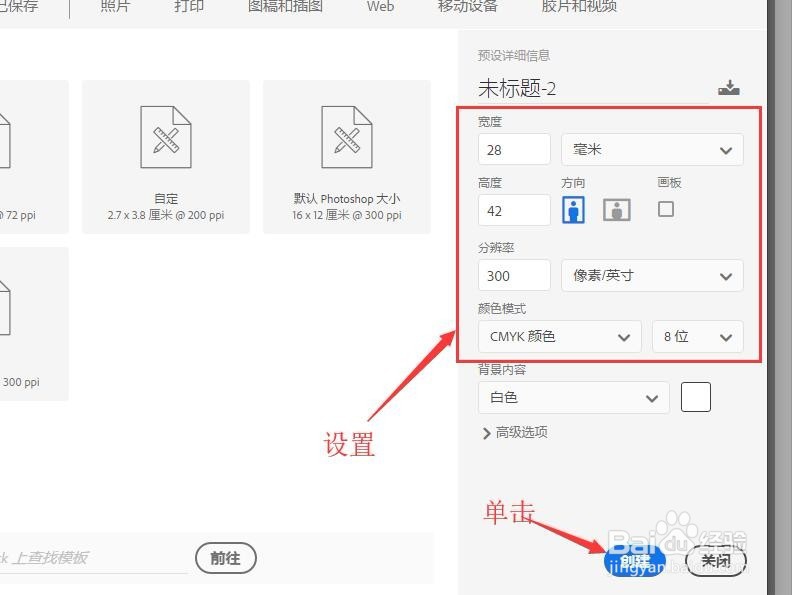
1、启动Photoshop程序后,按‘Ctrl+N’打开新建文档对话框,设置文档的属性,单击【创建】按钮。
Photoshop 如何完成一个房产广告设计(一)

2、创建一个文档后,单击工具箱中的【设置背景色】按钮,在拾色器对话框中设置颜色,单击【确定】按钮。

Photoshop 如何完成一个房产广告设计(一)

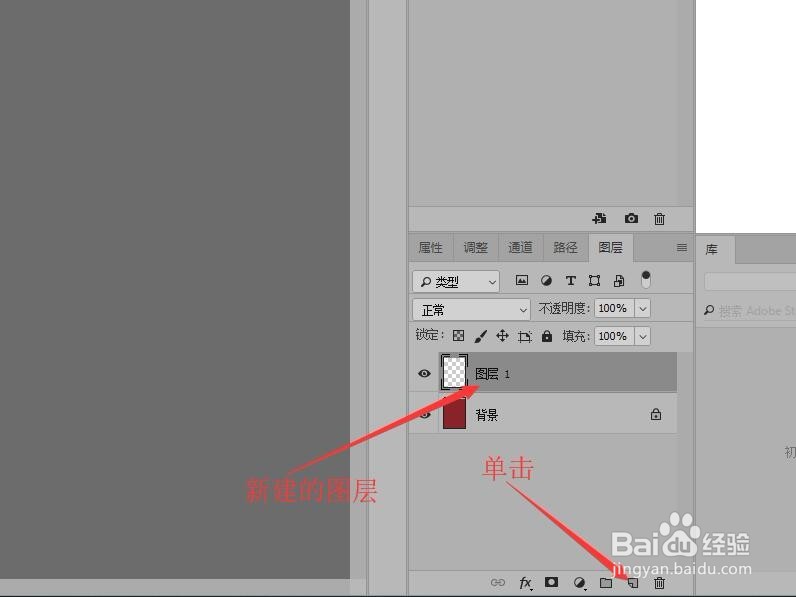
3、按键盘上的‘Ctrl陴鲰芹茯+Delete’键,填充背景色。在图层面板中单击【创建新图层】按钮,创建出‘图层1’。
Photoshop 如何完成一个房产广告设计(一)

4、选择工具箱中的【矩形选框工具】,在文档中创建一个矩形选区。

Photoshop 如何完成一个房产广告设计(一)

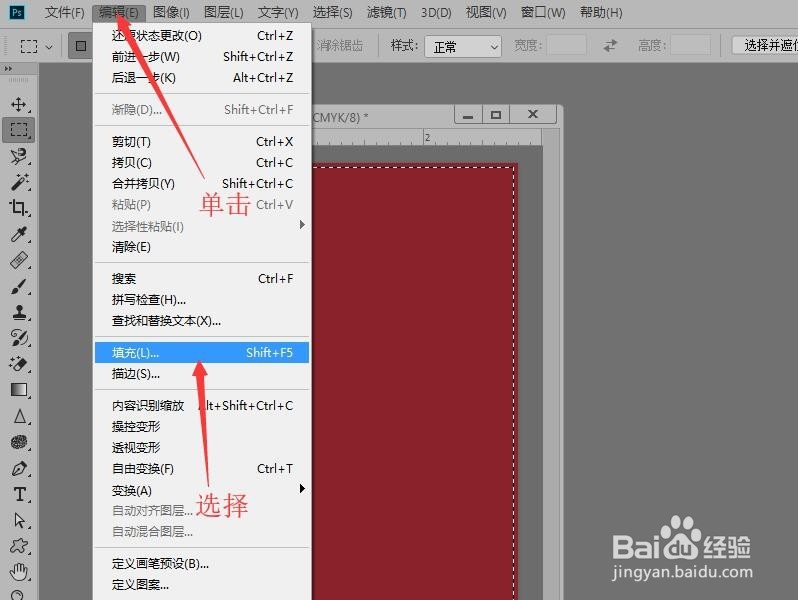
5、在菜单栏中单击【编辑】按钮,在弹出的下拉菜单中选择【填充】,打开填充对话框。
Photoshop 如何完成一个房产广告设计(一)

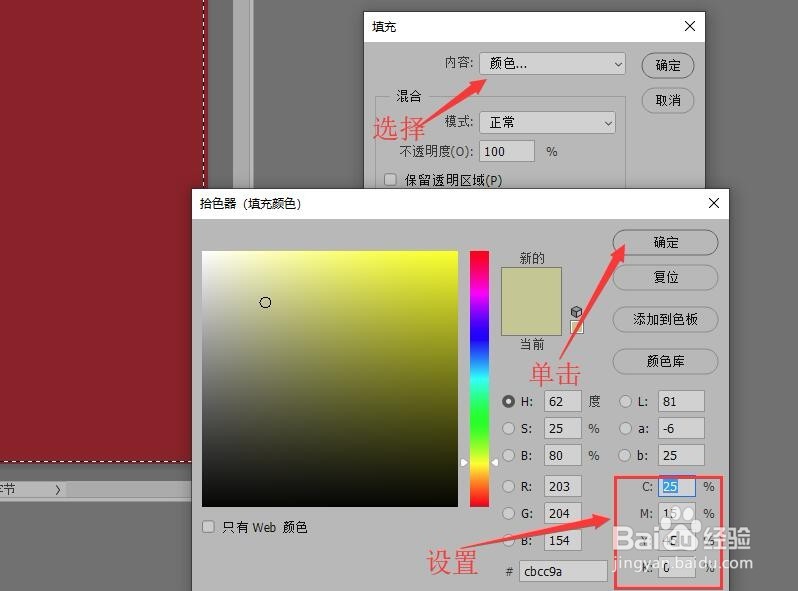
6、在对话框内容选项中选择‘颜色’。在弹出的拾色器面板中设置颜色,单击【确定】按钮,关闭拾色器面板。
Photoshop 如何完成一个房产广告设计(一)

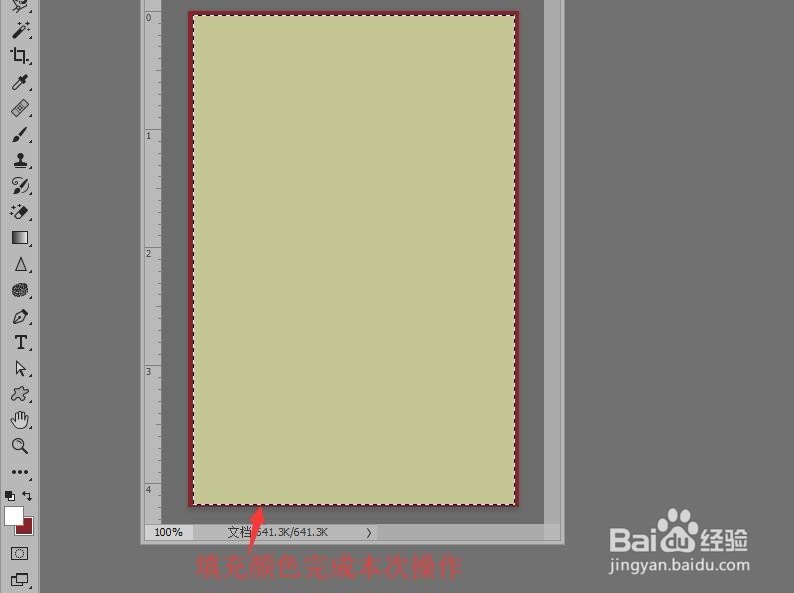
7、单击填充对话框中的【确定】按钮填充颜色,完成本次操作,后续请看‘Photoshop 如何完成一个房产广告设计(二)’。
Photoshop 如何完成一个房产广告设计(一)
  • ps如何做房地产广告?
  • 在PS中如何做房地产广告?
  • Photoshop 房地产报纸广告设计(一)
  • PHOTOSHOP手工打造晶莹珍珠效果
  • 夏至风的海报如何利用Photoshop制作#校园分享#
  • 热门搜索
    电脑驱动怎么安装 金宝贝早教怎么样 养老保险怎么算 律师怎么收费 马自达6怎么样 怎么扫描文件 中国传媒大学怎么样 我的世界怎么找到村庄 怎么治失眠 怎么买流量