excel中vlookup函数模糊查找用法详细步骤实例

 时间:2026-02-14 12:30:59

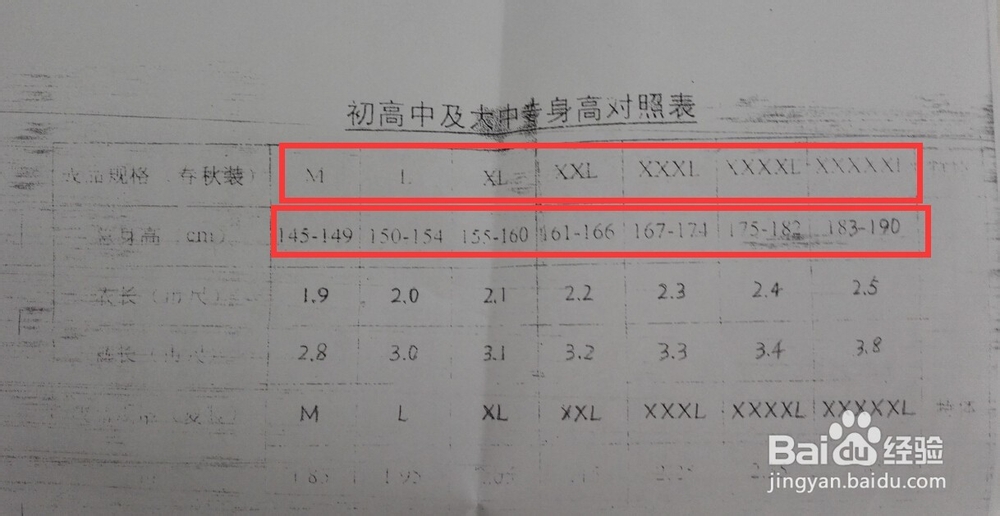
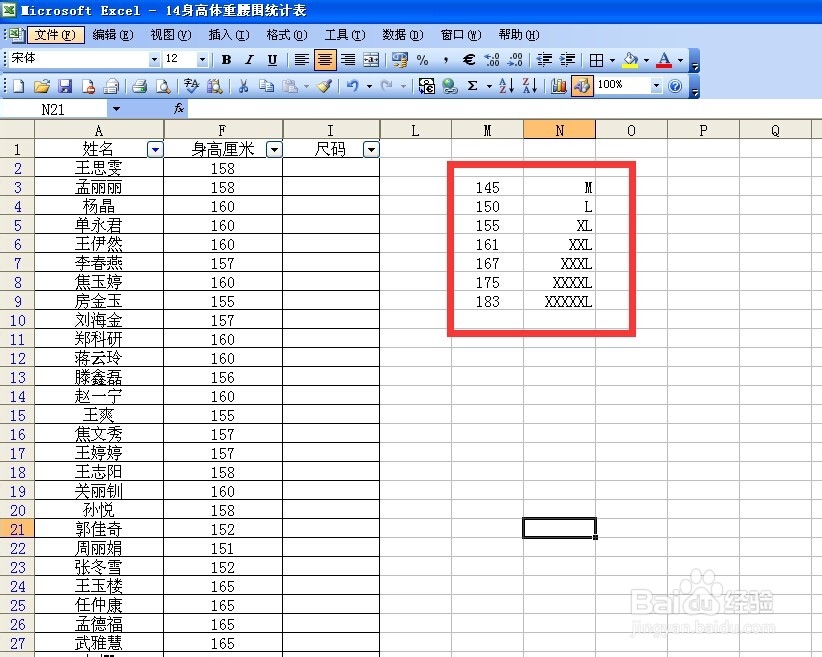
1、如图所示是一个身高体重对照表,一定身高范围对应某个尺码。
excel中vlookup函数模糊查找用法详细步骤实例

2、将身高和尺码打在红色框的区域内 “145 M ”代表大于等于145,小于150的属于M尺码,以此类推。
excel中vlookup函数模糊查找用法详细步骤实例

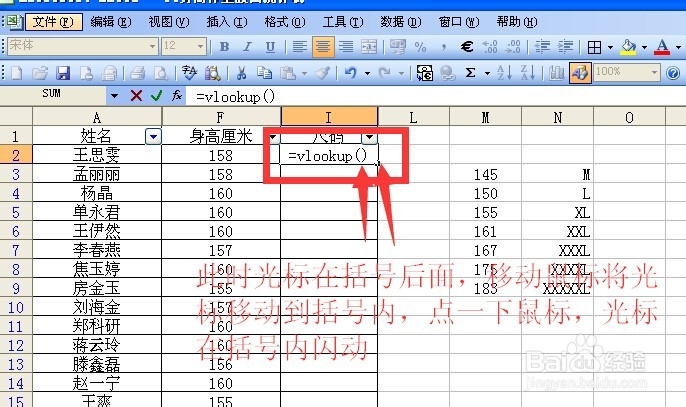
3、在第一个同学所在行的尺码列单元格内双击鼠标,然后输入如下图所示=vlookup(),然后将光标定位在括号内部。
excel中vlookup函数模糊查找用法详细步骤实例

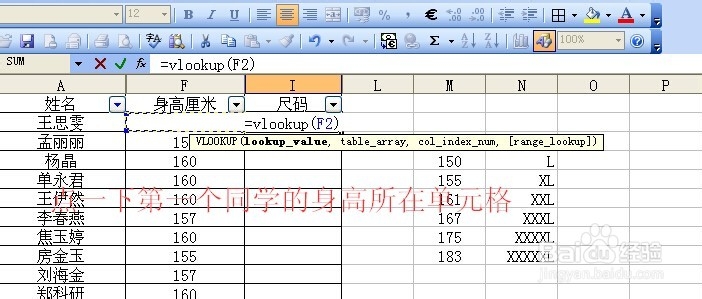
4、点击第一个同学身高所在单元格。

excel中vlookup函数模糊查找用法详细步骤实例

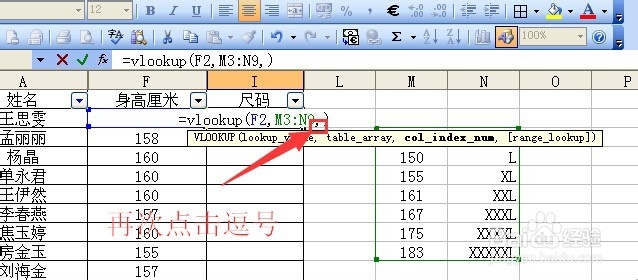
5、然后点击一个逗号,然后用鼠标左键框选红框所在的区域。

excel中vlookup函数模糊查找用法详细步骤实例

6、再次点击逗号。

excel中vlookup函数模糊查找用法详细步骤实例

7、输入“2”,再输入“,”,再输入”1“。

excel中vlookup函数模糊查找用法详细步骤实例

8、光标选中第二个参数,然后按f4,将引用变为绝对引用。

excel中vlookup函数模糊查找用法详细步骤实例

9、然后点击编辑栏前面的对号完成输入。

excel中vlookup函数模糊查找用法详细步骤实例

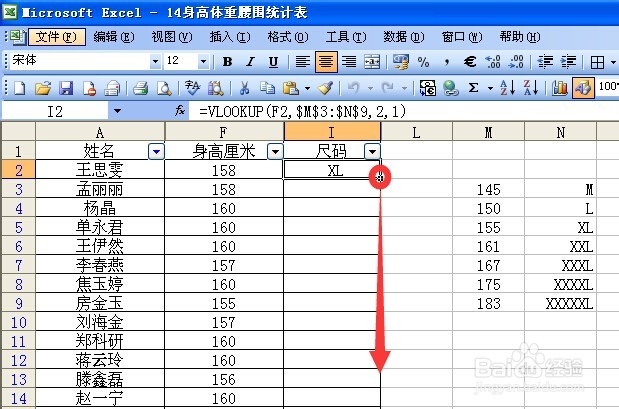
10、拖动填充柄向下,将公式复制到下面的单元格。

excel中vlookup函数模糊查找用法详细步骤实例

11、尺码通过函数自动生成,效果如下。

excel中vlookup函数模糊查找用法详细步骤实例

  • 4.24再来使用Excel函数RIGHT&RIGHTB(右边返回)
  • 怎么在SAP系统中查询固定资产信息
  • Excel超级表格如何删除重复值
  • EXCEL如何利用VBA提取唯一值做成数据有效性
  • Excel如何应用HYPERLINK函数批量插入超链接
  • 热门搜索
    海南有什么特产 水吧是什么 房子过户需要什么手续 jazz是什么意思 山根是什么 红牛维生素功能饮料 什么是宏 什么是生物钟 离婚的主要起因是什么 维生素k2