如何在PPT中制作图片滑动放映效果

 时间:2026-02-12 22:24:00

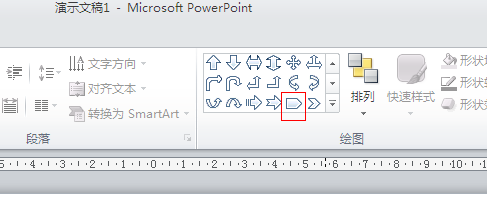
1、 首先是开始画图示。我们出5个按钮图示。

这里一样的图示不必要重复画,只要画出一个后点击ctrl 拖拽该图示即可。
如何在PPT中制作图片滑动放映效果

如何在PPT中制作图片滑动放映效果

如何在PPT中制作图片滑动放映效果

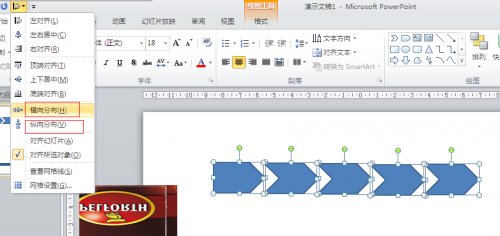
2、 当五个图示都画完的时候,为了规则和分布均匀,全选然后横向分布和纵向分布。并在

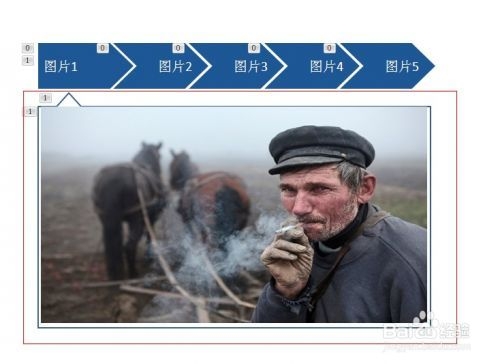
在图示中输入文字,并画好图片框。

如何在PPT中制作图片滑动放映效果

3、在图片框里一次插入5张图片。选中所有图示,点击添加动画下的进入效果“切入”

如何在PPT中制作图片滑动放映效果

如何在PPT中制作图片滑动放映效果

4、依次设置图示出现的填充颜色效果(出现时颜色为红色)

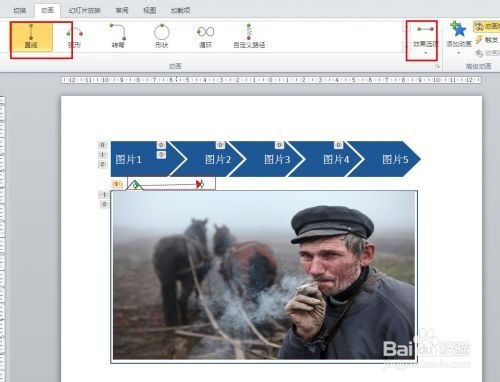
选中画出的图片框及图片,设置出现效果为“切入”—效果选项“自底部”

如何在PPT中制作图片滑动放映效果

5、 图片的退出效果“切出”,效果选项“到右侧”;退出的同时顶部图标“填充颜色”为灰色。

依次设置新的图片即可。简单的图片出现效果会为PPT增色不少哦!
如何在PPT中制作图片滑动放映效果

  • word怎么制作简单质感指数破表的时间轴?
  • PPT设计中如何为同一文字设置上下不同的颜色
  • PowerPoint2003幻灯片怎么加密
  • PPT中如何给文字添加三角结路径动画
  • 如何制作图片对比的动画效果?
  • 热门搜索
    180 100a是什么尺码 尿酸高是什么原因引起 洋具是什么意思 西米是什么 玉髓是什么 dos是什么意思 垂直同步有什么用 智齿是什么 开市是什么意思 飞机经停是什么意思