1、点击插入一个圆形,再插入文本框输入文字。
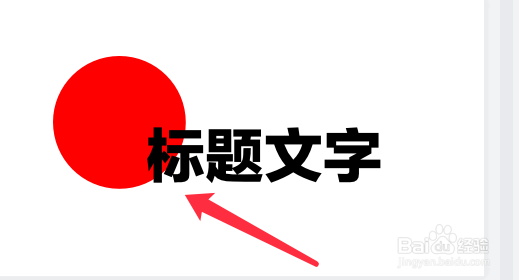
2、点击圆形,按ctrl+c,ctrl+v复制一层,再复制一层文字并让两层重叠。

3、点击选中上层的图形和文字。
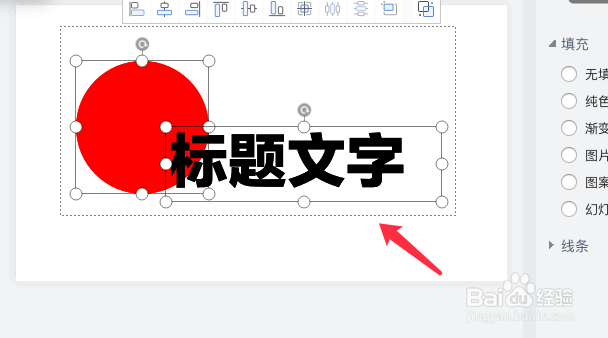
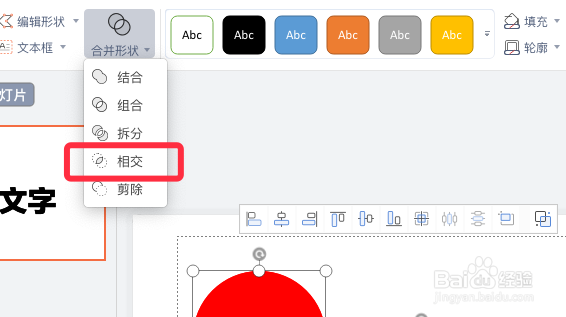
4、点击合并选项,弹出的菜单选择相交。
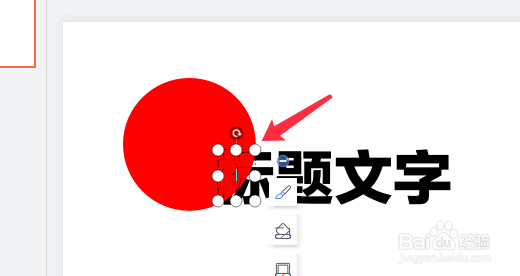
5、点击相交得到的图形,如下图所示。
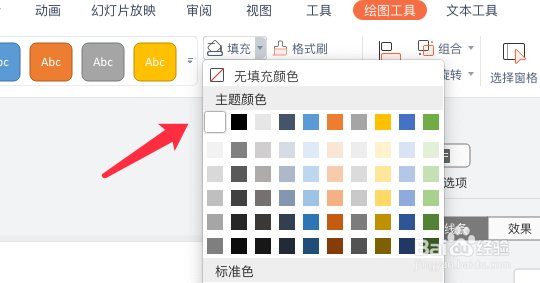
6、点击上方菜单的填充,选择一个填充颜色。
7、处理完成,效果如下图所示。

时间:2026-05-02 12:44:19
1、点击插入一个圆形,再插入文本框输入文字。
2、点击圆形,按ctrl+c,ctrl+v复制一层,再复制一层文字并让两层重叠。
3、点击选中上层的图形和文字。
4、点击合并选项,弹出的菜单选择相交。
5、点击相交得到的图形,如下图所示。
6、点击上方菜单的填充,选择一个填充颜色。
7、处理完成,效果如下图所示。
