Photoshop怎么制作表情斗图

 时间:2026-02-15 07:44:51

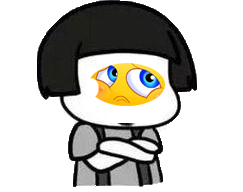
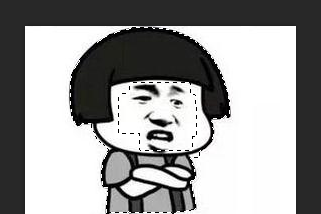
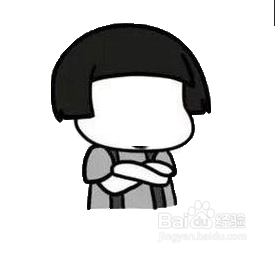
1、首先制作表情斗图分为两部分,一部分是基本的框架,另一部分是表情,选择打开一张表情包,使用选区工具将我们所需要的基本框架进行分离下来
Photoshop怎么制作表情斗图

Photoshop怎么制作表情斗图

2、为了制作属于我们自己的表情包,再在网上找素材进行打开

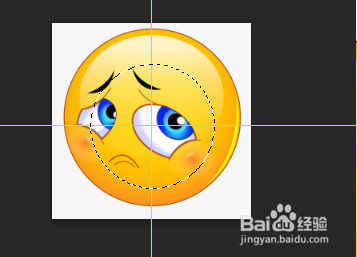
3、使用选区工具将另一张图片的表情进行选中,使用标尺进行辅助,快捷键Ctrl + R
Photoshop怎么制作表情斗图

4、将抠出来的图使用移动工具移动到表情的基本框架上,并调节好大小和位置

Photoshop怎么制作表情斗图

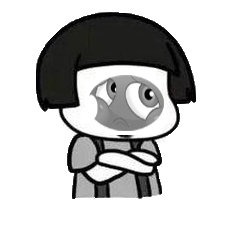
5、快捷键shift+Ctrl+U将表情颜色去除

Photoshop怎么制作表情斗图

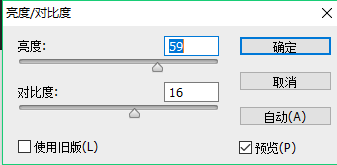
6、选择图像中中的亮度,在弹出的对话框中进行调节

Photoshop怎么制作表情斗图

Photoshop怎么制作表情斗图

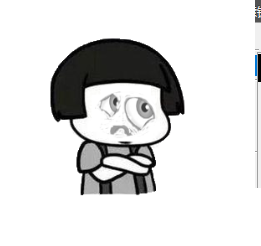
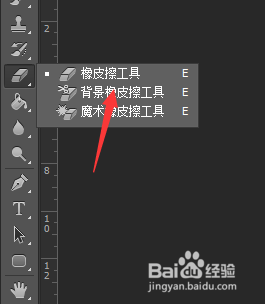
7、最后使用橡皮擦进行将多余的部分擦除即可,可以添加表情的内容

Photoshop怎么制作表情斗图

Photoshop怎么制作表情斗图

Photoshop怎么制作表情斗图

8、总结:

   制作表情包分为两部分,表情框架和表情,表情通过细微的调节才能融合到框架中

  • 如何利用ps正确拉伸图片
  • 如何用PS使图片快速融入背景
  • ps图层新建在哪
  • PS怎么把不要的部分去掉,但又不影响背景?
  • 在photoshop中怎么撤销/返回/恢复 图像?
  • 热门搜索
    cs75怎么样 qq怎么了 qq怎么发送文件夹 借据怎么写 降临的近义词 笔记本电脑怎么开热点 瑟银兄弟会声望怎么冲 怎么排毒 男孩短发发型 幂怎么读