1、首先打开3dMax,点击“新的空场景”,创建一个矩形。
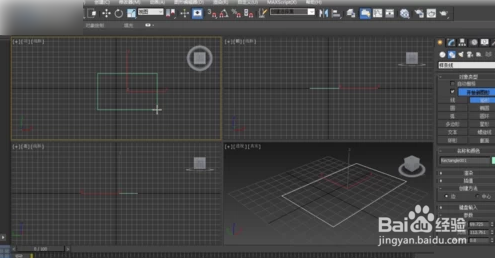
2、然后依次点击“修改”——“修改器列表”选择“编辑样条线”。

3、在右侧点击“样条线”,制作一个轮廓。
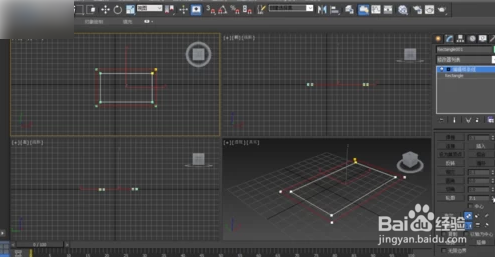
4、然后点击“修改器列表”选择“挤出”,在右侧设置参数。

5、点击“修改器列表器”选择“编辑多边形”,单击“多边形”。
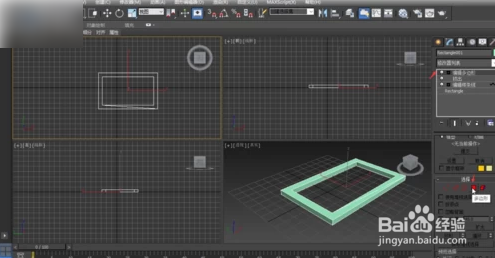
6、单击“倒角”,制作一个倒角,这样吊顶就制作完成了。

1、1、首先打开3dMax,点击“新的空场景”,创建一个矩形。
2、然后依次点击“修改”——“修改器列表”选择“编辑样条线”。
3、在右侧点击“样条线”,制作一个轮廓。
4、然后点击“修改器列表”选择“挤出”,在右侧设置参数。
5、点击“修改器列表器”选择“编辑多边形”,单击“多边形”。
6、单击“倒角”,制作一个倒角,这样吊顶就制作完成了。
