1、点击上方菜单栏-设计-背景,在弹窗中我们可见有背景、保存背景和渐变填充。
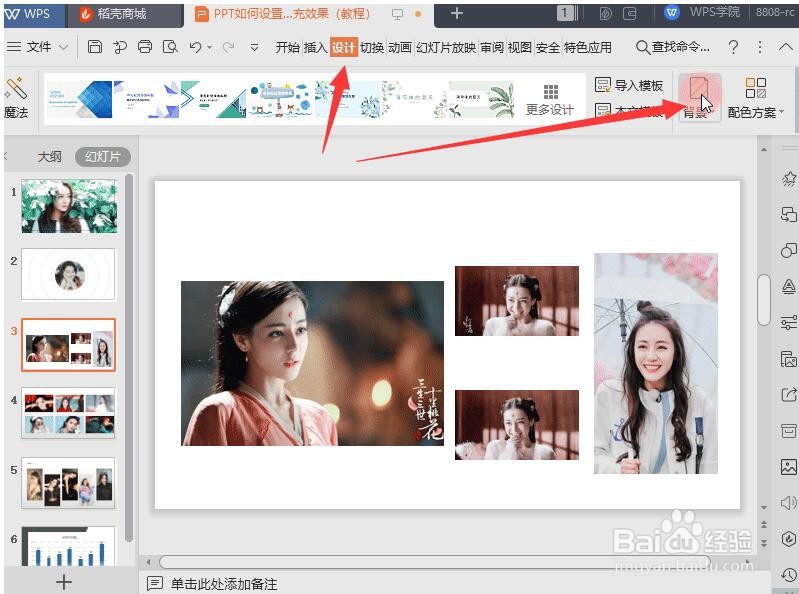
2、点击背景,在右侧的对象属性中我们可见有纯色填充、渐变填充、图片或纹理填充和图案填充。

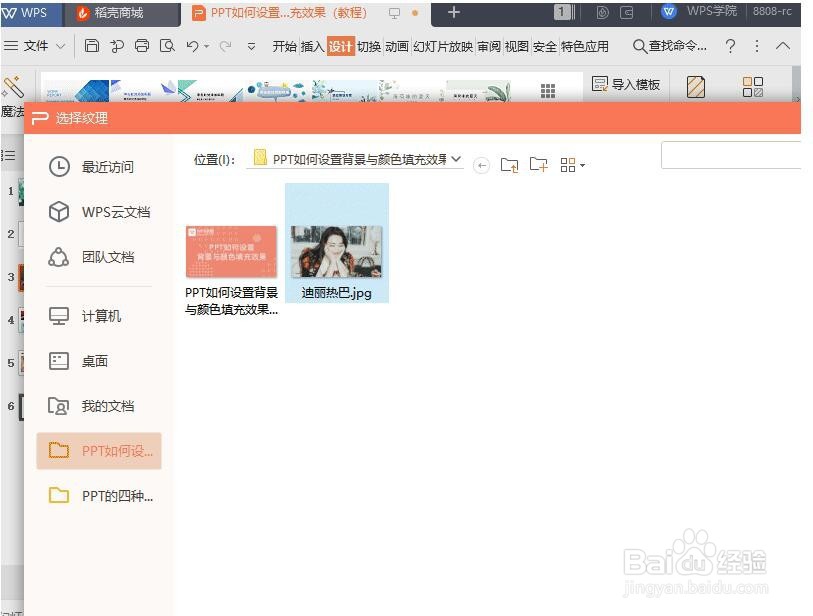
3、我们选择图片和纹理填充,在图片填充中选择本地文件,在弹出的对话框中选择图片路径。

4、点击打开,这样就可以选择图片作为幻灯片背景了。
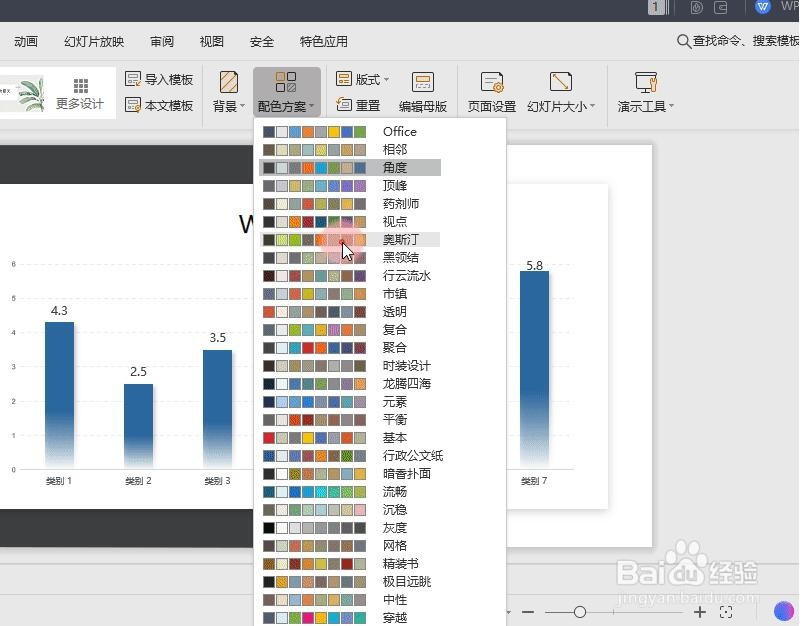
5、配色方案可以更改整个文档的配色方案。
例如我们要调整幻灯片6的配色方案,点击幻灯片6,进入文档,
点击设计-配色方案,在弹窗中选择我们需要的方案,例如行云流水。
时间:2026-04-22 14:22:06
1、点击上方菜单栏-设计-背景,在弹窗中我们可见有背景、保存背景和渐变填充。
2、点击背景,在右侧的对象属性中我们可见有纯色填充、渐变填充、图片或纹理填充和图案填充。
3、我们选择图片和纹理填充,在图片填充中选择本地文件,在弹出的对话框中选择图片路径。
4、点击打开,这样就可以选择图片作为幻灯片背景了。
5、配色方案可以更改整个文档的配色方案。
例如我们要调整幻灯片6的配色方案,点击幻灯片6,进入文档,
点击设计-配色方案,在弹窗中选择我们需要的方案,例如行云流水。
