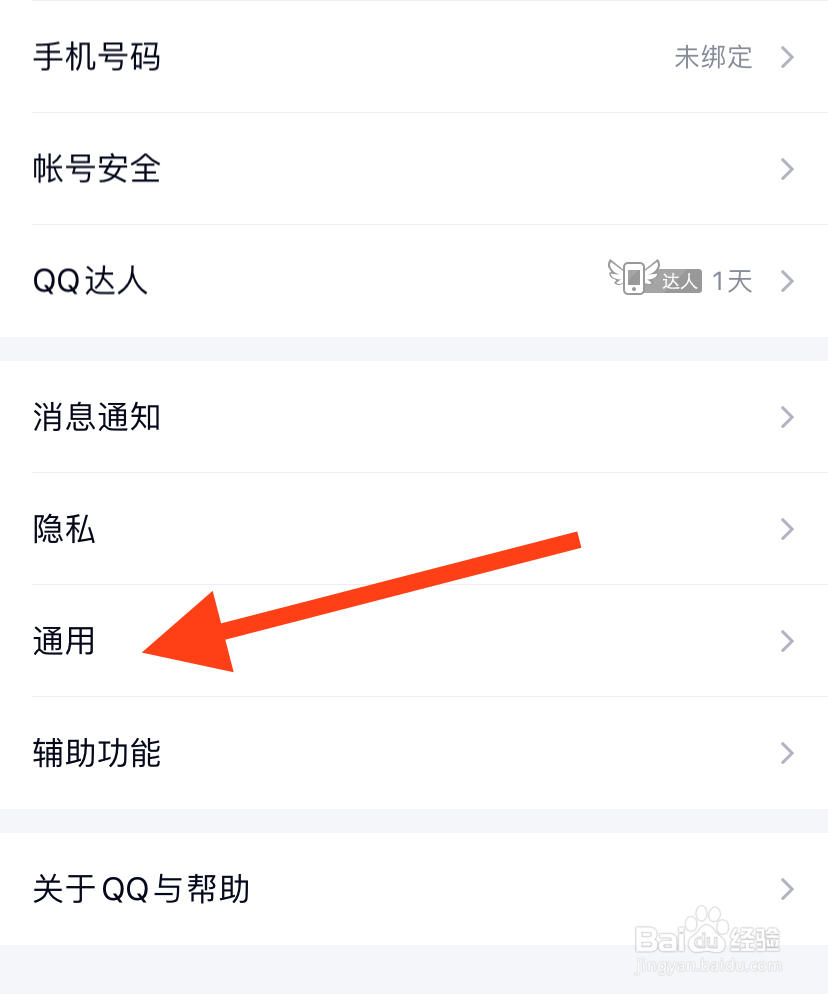
3、在QQ设置中点击“通用”选项。


8、用另外一台QQ手机扫描二维码。

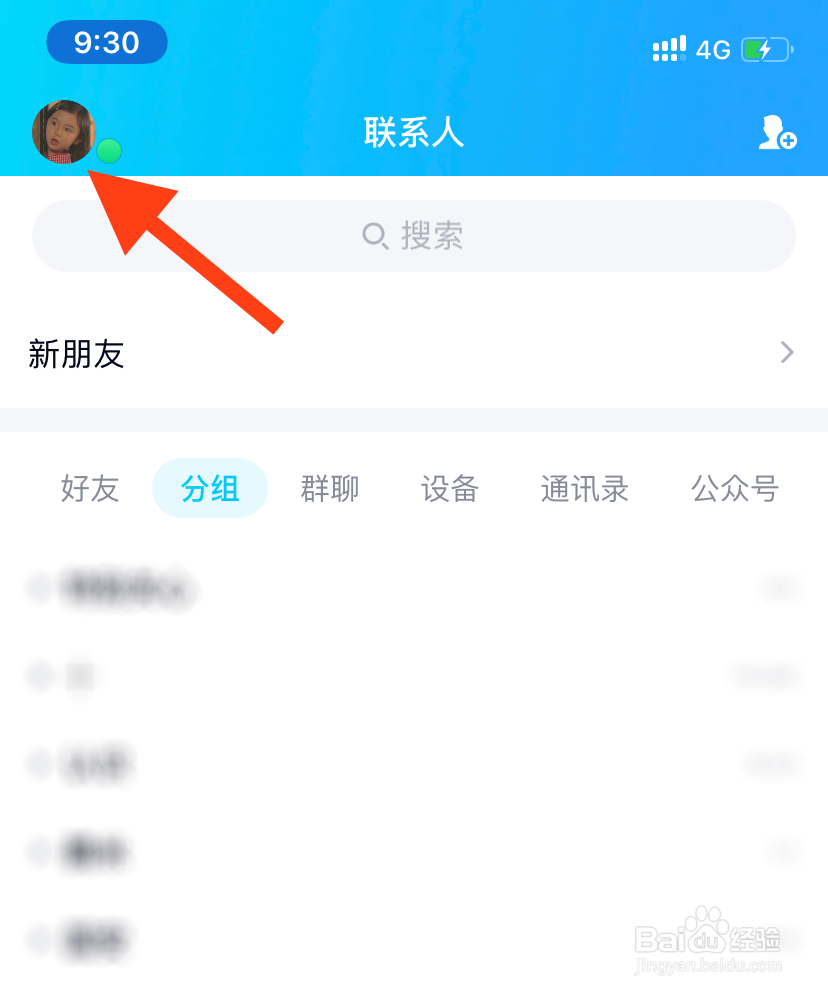
1、1、点击左上角的QQ头像;
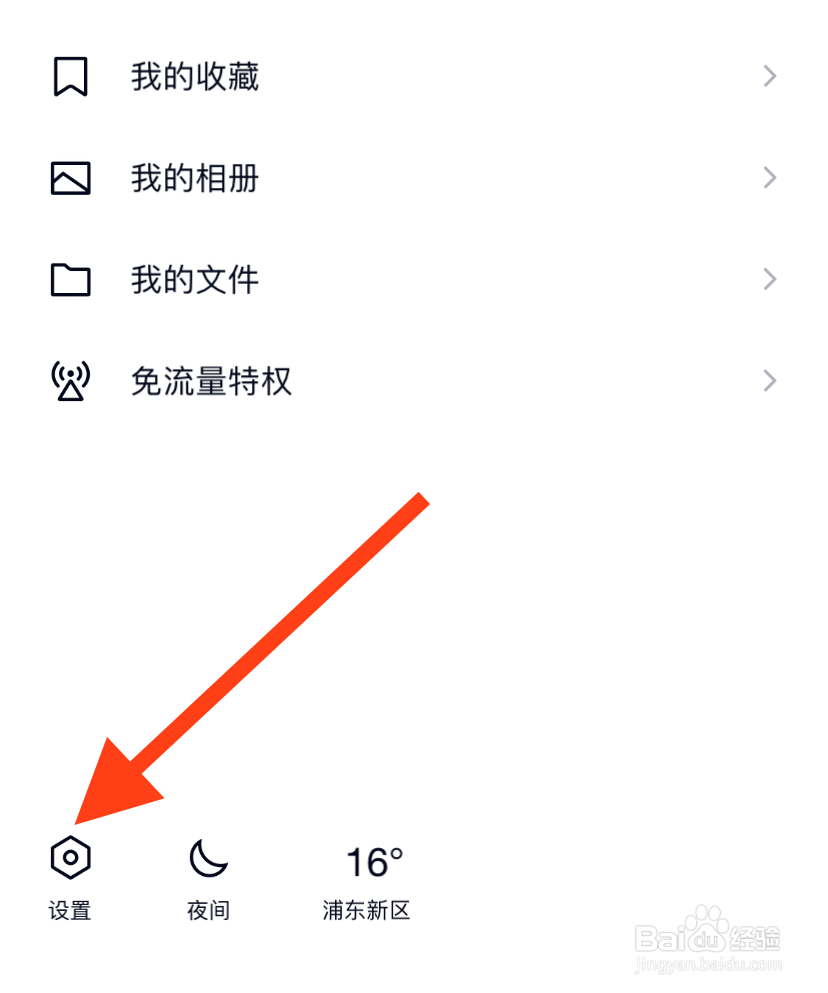
2、点击“设置”;
3、点击QQ设置中的“通用”;
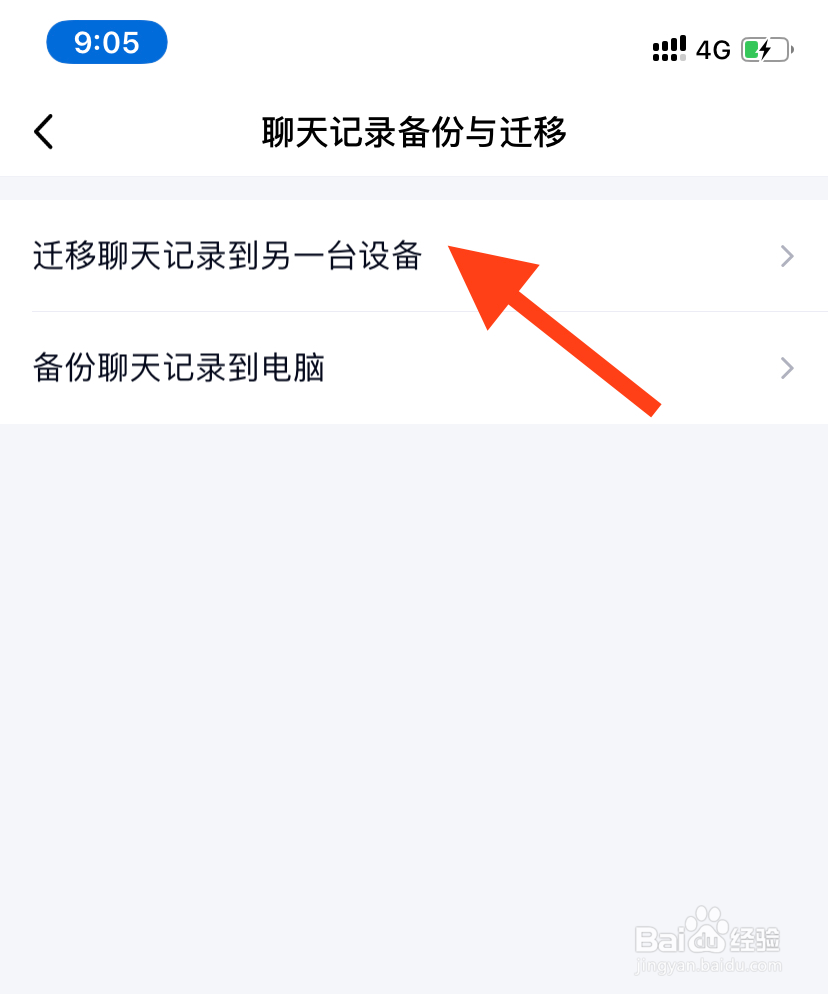
4、点击“聊天记录备份与迁移”;
5、点击“迁移聊天记录到另一台设备”;
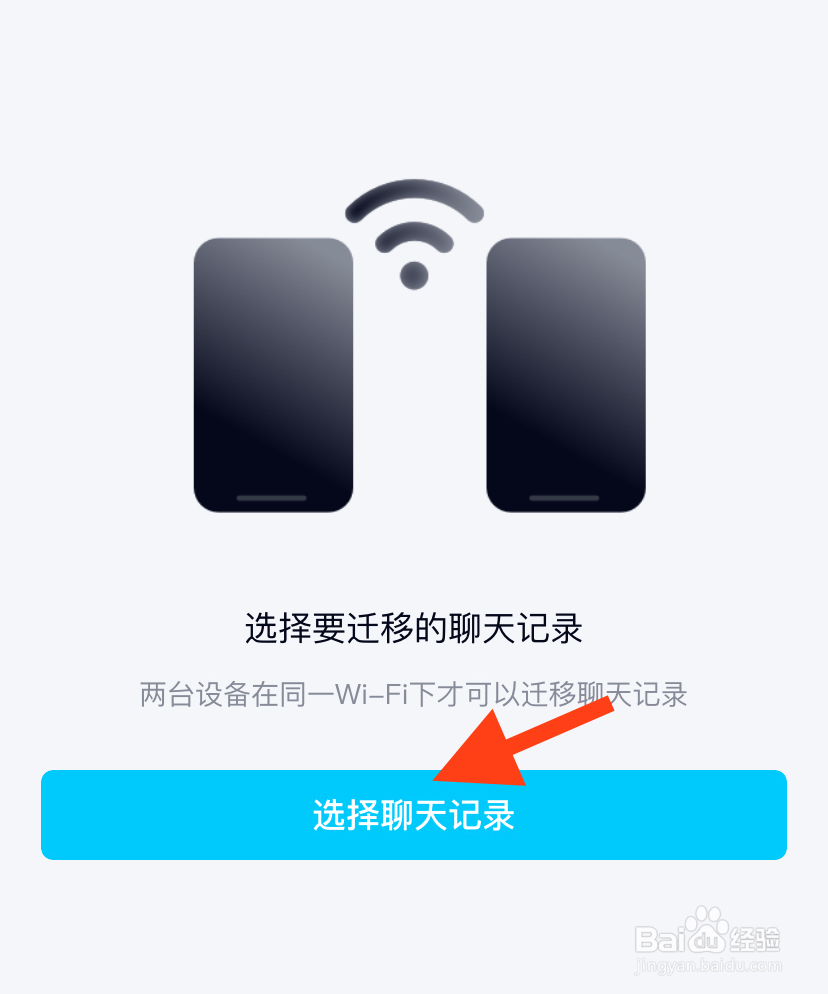
6、然后再点击“选择聊天记录”;
7、选中迁移的聊天记录,点击“下一步”;
8、用另外一台设备打开QQ扫描二维码;
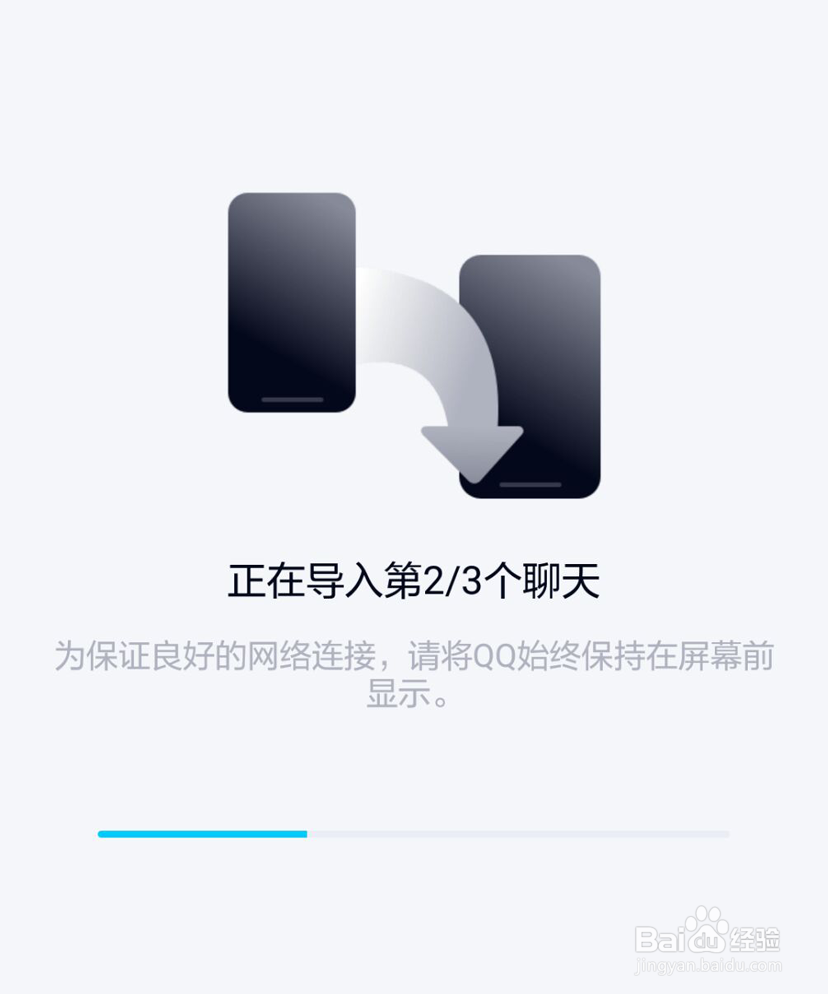
9、在聊天记录迁移页面会显示正在导入聊天
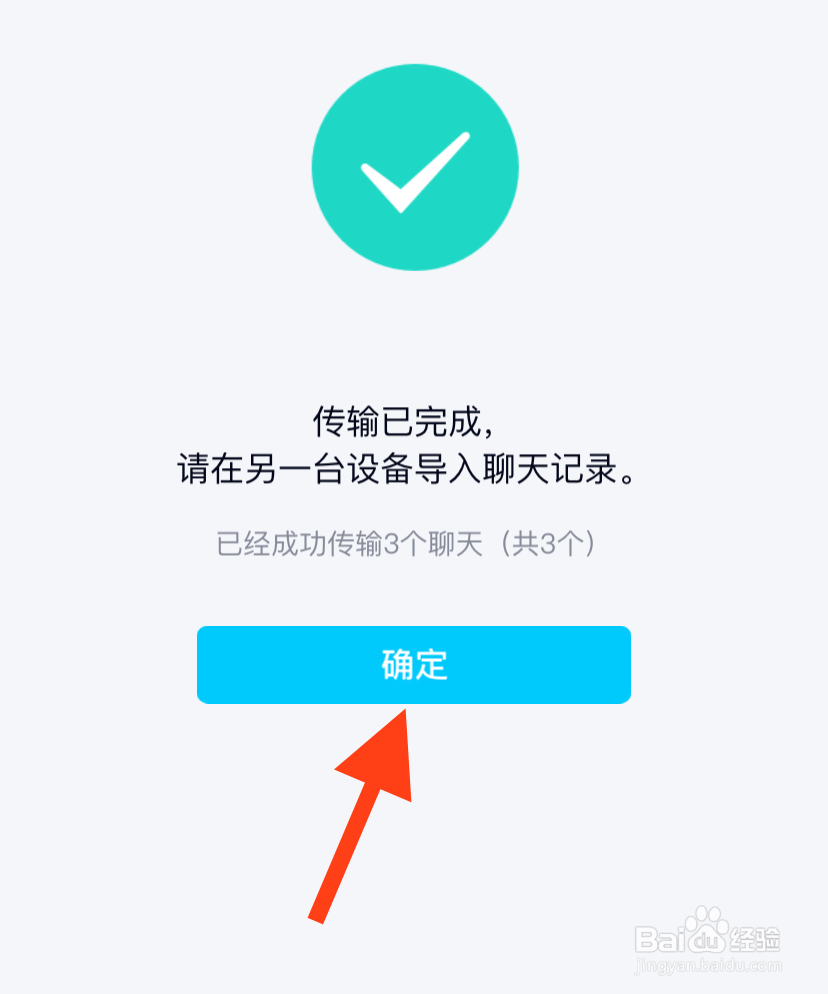
10、等待几秒钟聊天记录迁移成功,点击”确定“即可。
时间:2026-02-14 23:58:02
3、在QQ设置中点击“通用”选项。
8、用另外一台QQ手机扫描二维码。
1、1、点击左上角的QQ头像;
2、点击“设置”;
3、点击QQ设置中的“通用”;
4、点击“聊天记录备份与迁移”;
5、点击“迁移聊天记录到另一台设备”;
6、然后再点击“选择聊天记录”;
7、选中迁移的聊天记录,点击“下一步”;
8、用另外一台设备打开QQ扫描二维码;
9、在聊天记录迁移页面会显示正在导入聊天
10、等待几秒钟聊天记录迁移成功,点击”确定“即可。
