word2019怎么样在文档中插入Flash动画

 时间:2026-04-21 22:51:02

1、首先在电脑上打开word2019,点击菜单栏的“插入”菜单。

word2019怎么样在文档中插入Flash动画

2、然后在打开的插入工具栏上点击“对象”的下拉按钮。

word2019怎么样在文档中插入Flash动画

3、在弹出的下拉菜单中点击“对象”的菜单。

word2019怎么样在文档中插入Flash动画

4、然后在打开的对象的窗口中点击“由文件创建”的选项卡。

word2019怎么样在文档中插入Flash动画

5、在打开的窗口中点击右侧的“浏览”按钮。

word2019怎么样在文档中插入Flash动画

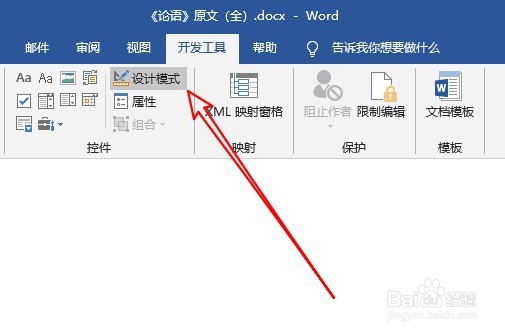
6、返回到word2019的编辑窗口点击取消设计 模式的勾选即可。

word2019怎么样在文档中插入Flash动画

7、总结:

1、首先在电脑上打开word2019,点击菜单栏的“插入”菜单。

2、然后在打开的插入工具栏上点击“对象”的下拉按钮。
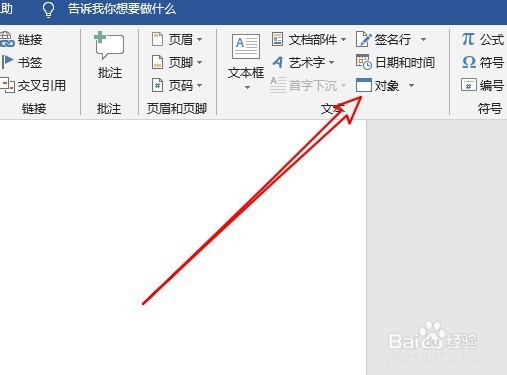
3、弹出的下拉菜单中点击“对象”的菜单。

4、然后在打开的对象的窗口中点击“由文件创建”的选项卡。

5、在打开的窗口中点击右侧的“浏览”按钮。

6、返回到word2019的编辑窗口点击取消设计 模式的勾选即可。
  • powerpoint中怎样设置线条颜色的动画#校园分享#
  • PPT怎么为图片创建向右弯曲动作路径的效果
  • ppt2003中如何插入swf文件
  • PPT怎样调出放映画笔
  • Win7,Win8.1升级win10系统后开机速度很慢
  • 热门搜索
    如何查询银行卡开户行 如何发微博 如何组建团队 宜昌三峡旅游 如何提高性功能 不俗气祝新婚的朋友圈 如何做月饼 肤色不均匀怎么办 沈海高速是哪里到哪里 怎么样在淘宝开网店