Windows server 2008 R2如何设置共享文件夹

 时间:2024-10-17 14:54:03

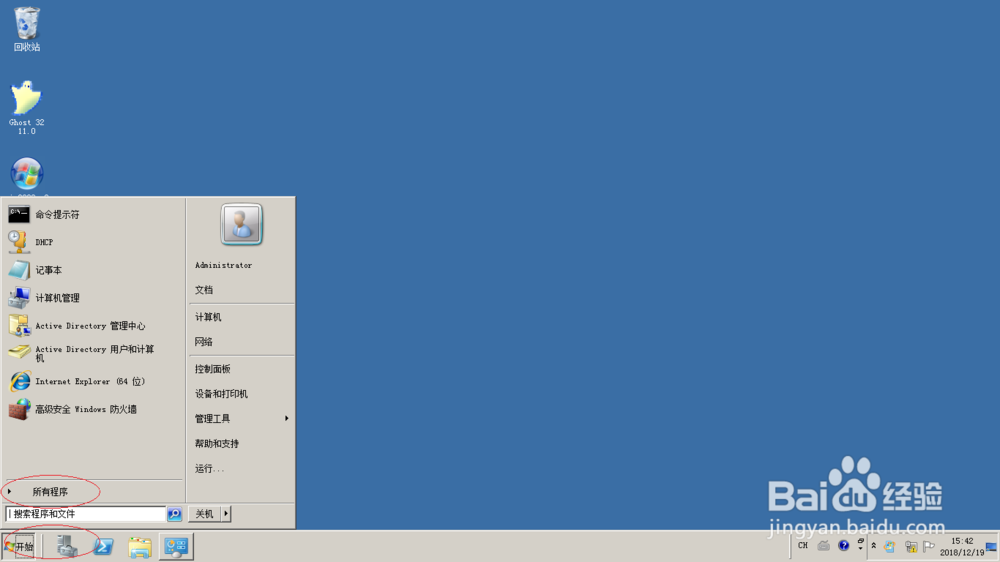
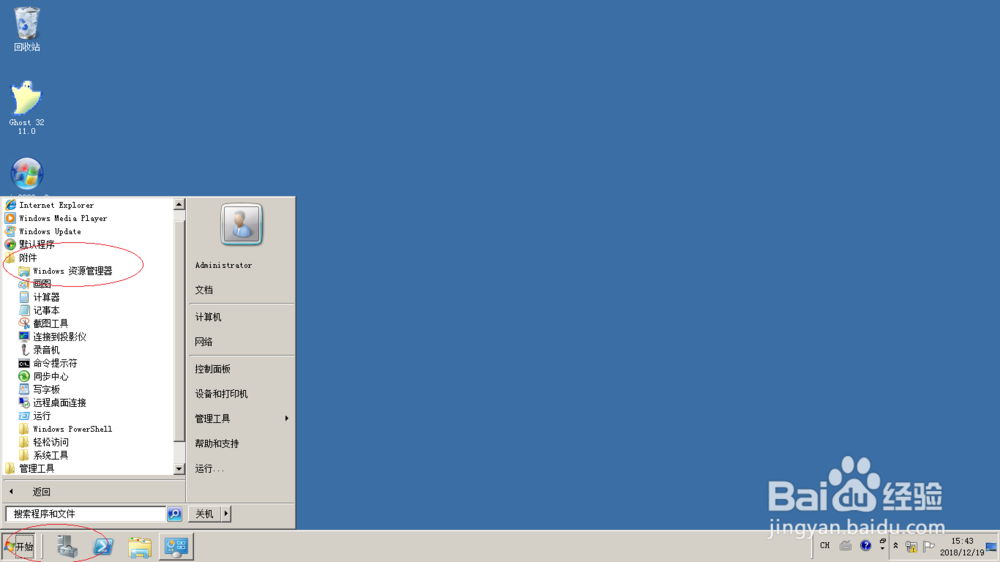
1、启动Windows server 2008 R2操作系统,点击任务栏"开始"按钮。
Windows server 2008 R2如何设置共享文件夹

2、唤出开始菜单列表,选择"所有程序→附件→Windows 资源管理器"项。
Windows server 2008 R2如何设置共享文件夹

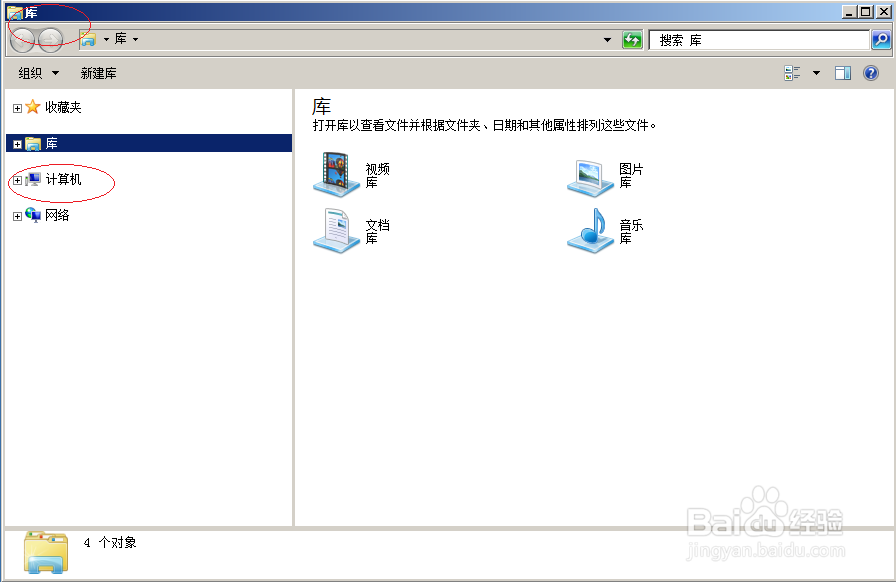
3、唤出"Windows 资源管理器"程序窗口,点击左侧"计算机"文件夹。
Windows server 2008 R2如何设置共享文件夹

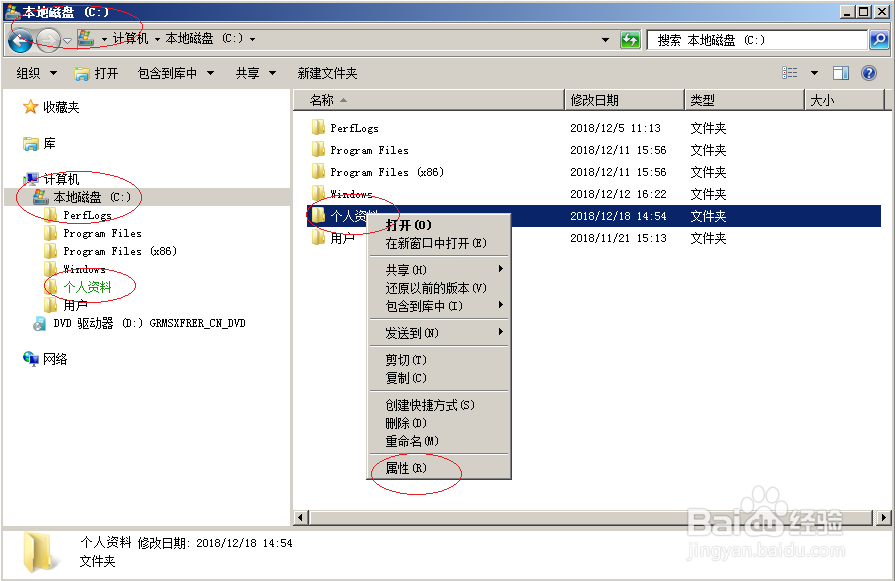
4、鼠标右击"本地磁盘(C:)→个人资料"文件夹,艚硒渤恨弹出快捷菜单选择"属性"项。

Windows server 2008 R2如何设置共享文件夹

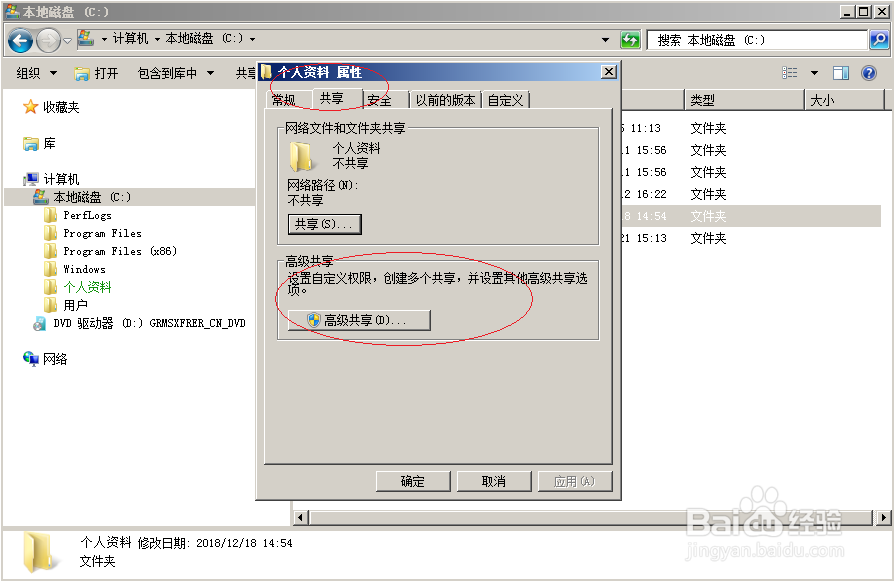
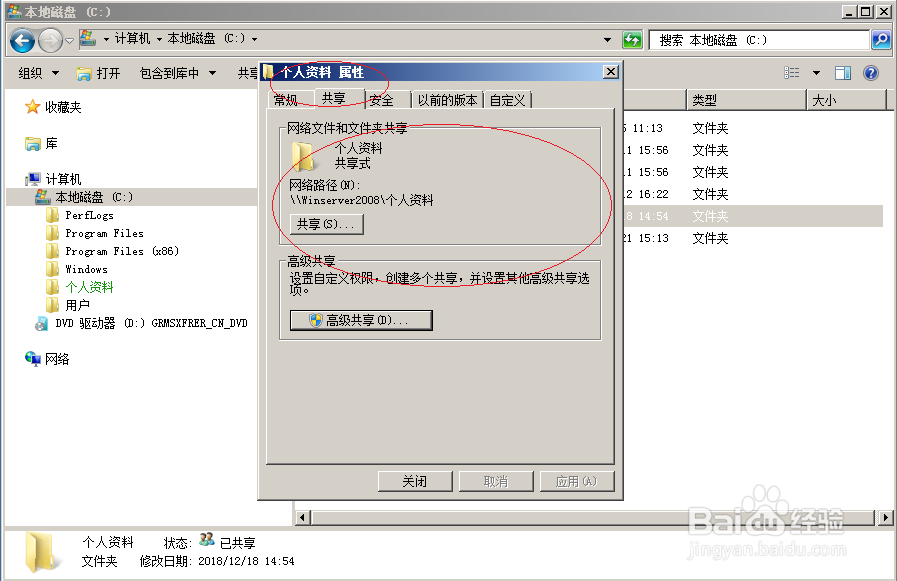
5、选择"个人资料 属性→共享"标签,点击"高级共享→高级共享..."按钮。

Windows server 2008 R2如何设置共享文件夹Windows server 2008 R2如何设置共享文件夹

6、弹出"高级共享"对话框,勾选"共享此文件夹"复选框。

Windows server 2008 R2如何设置共享文件夹

7、完成设置共享文件夹的操作,本例到此希望对大家能有所帮助。

Windows server 2008 R2如何设置共享文件夹
  • 无法访问目标主机怎么办
  • 华为交换机如何配置路由
  • 打开组策略的命令
  • Windows server 2012安装教程
  • 如何打开组策略
  • 热门搜索
    我的世界马鞍怎么做 椰子怎么打开 异地恋怎么维持 开塞露怎么使用 个人履历怎么写 肚子怎么减肥 微信朋友圈怎么转发 太平车险怎么样 圆的面积公式怎么算 鼻子老出血怎么回事