如何快速拆分出Excel表格日期中的年,月,日?

 时间:2026-04-29 15:51:26

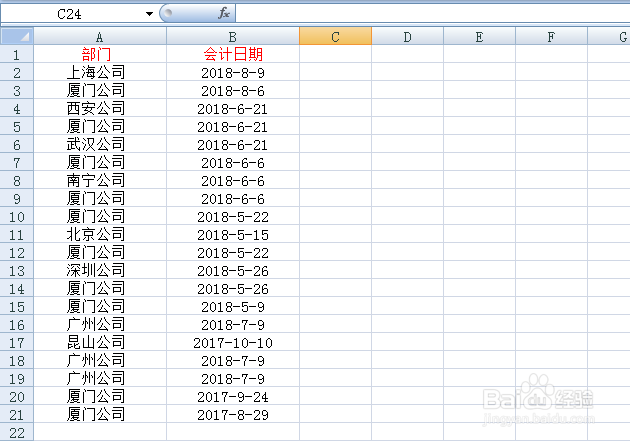
1、第一步:打开所需要拆分的Excel表格中日期,举例如图:
如何快速拆分出Excel表格日期中的年,月,日?

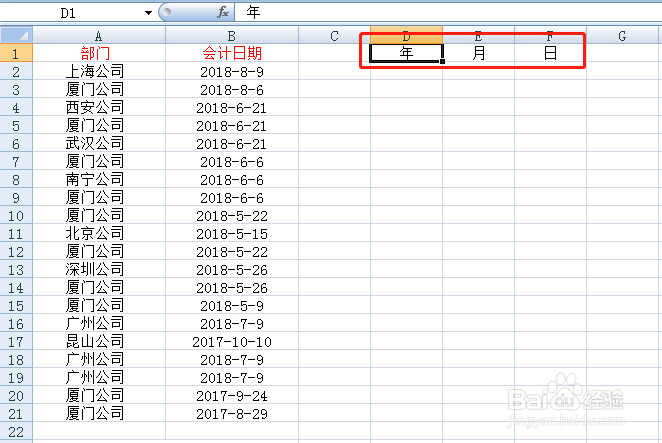
2、第二步:增加列分别填上所需的表头年,月,日,如图:

如何快速拆分出Excel表格日期中的年,月,日?

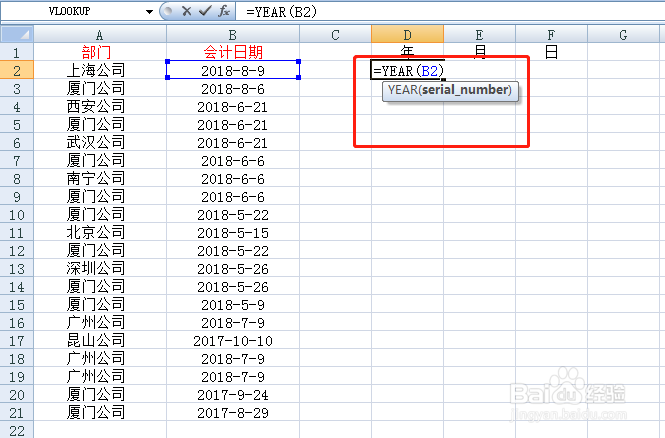
3、第三步:在表格D2单元格内输入公式Year,然后选择日期区域,同时按回车键,如图:
如何快速拆分出Excel表格日期中的年,月,日?

4、第四步:同理,在F2单元格内输入公式Month,然后选择日期区域,同时按回车键,如图:
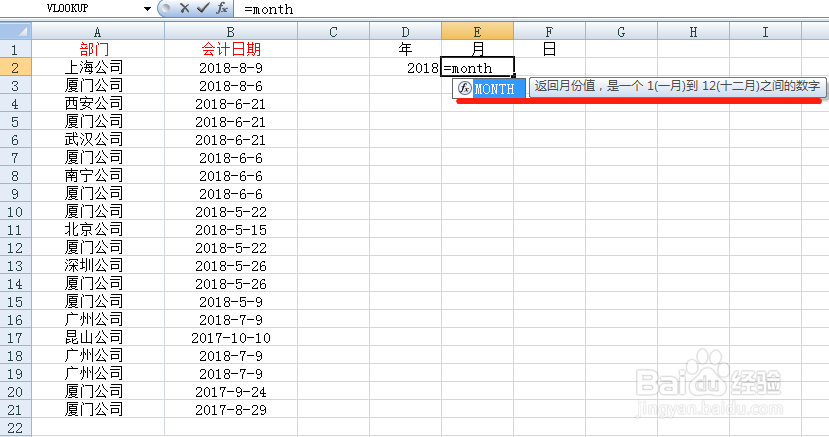
如何快速拆分出Excel表格日期中的年,月,日?

5、第五步:同理,在E2单元格内输入公式Day,然后选择日期区域,同时按回车键,如图:
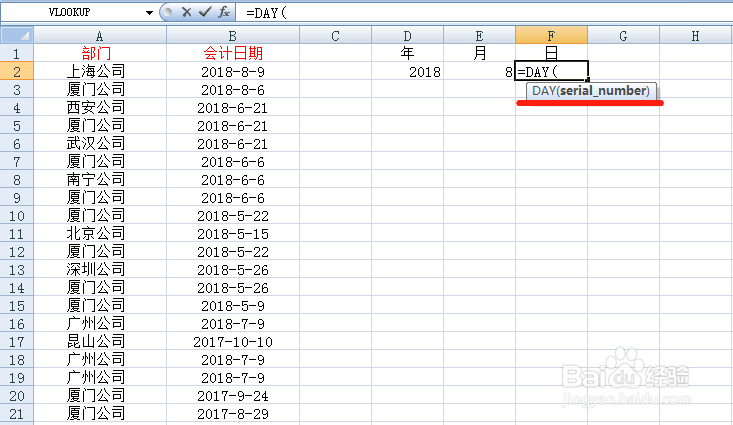
如何快速拆分出Excel表格日期中的年,月,日?

6、第六步:用鼠标选择D2-E2区域,单元格右下角有个黑色实点,向下拖动十字图标。如图:
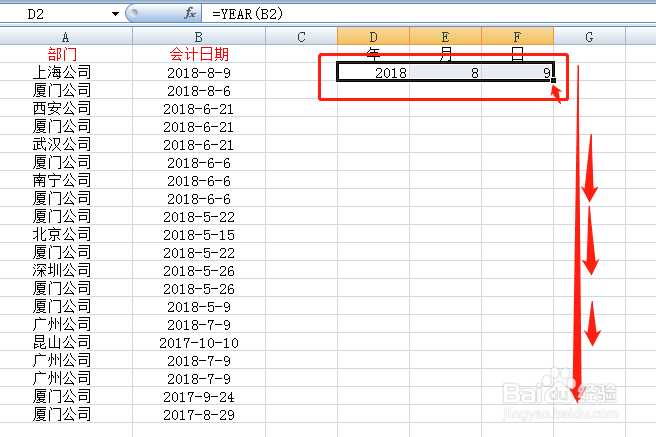
如何快速拆分出Excel表格日期中的年,月,日?

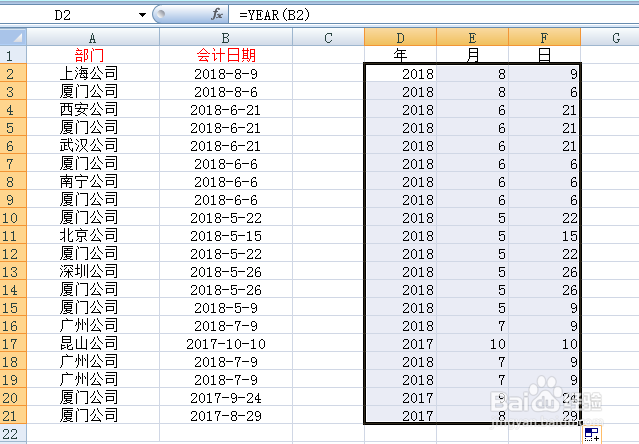
7、第七步:下拉公式,得出年,月,日的结果。如图:

如何快速拆分出Excel表格日期中的年,月,日?

  • Excel怎样将年月日分离出来?
  • excel拆分日期年月日
  • Excel表格如何把日期拆分成年月日三列显示?
  • Excel如何拆分年月日
  • 怎样将表格中的日期拆分成年月日显示
  • 热门搜索
    盐城旅游 金道贵金属怎么样 屏幕尺寸怎么算 云南普者黑旅游攻略 南京 旅游 重庆旅游攻略景点必去 就业证明怎么写 布鲁塞尔旅游 dnf怎么截图 澳大利亚旅游签证