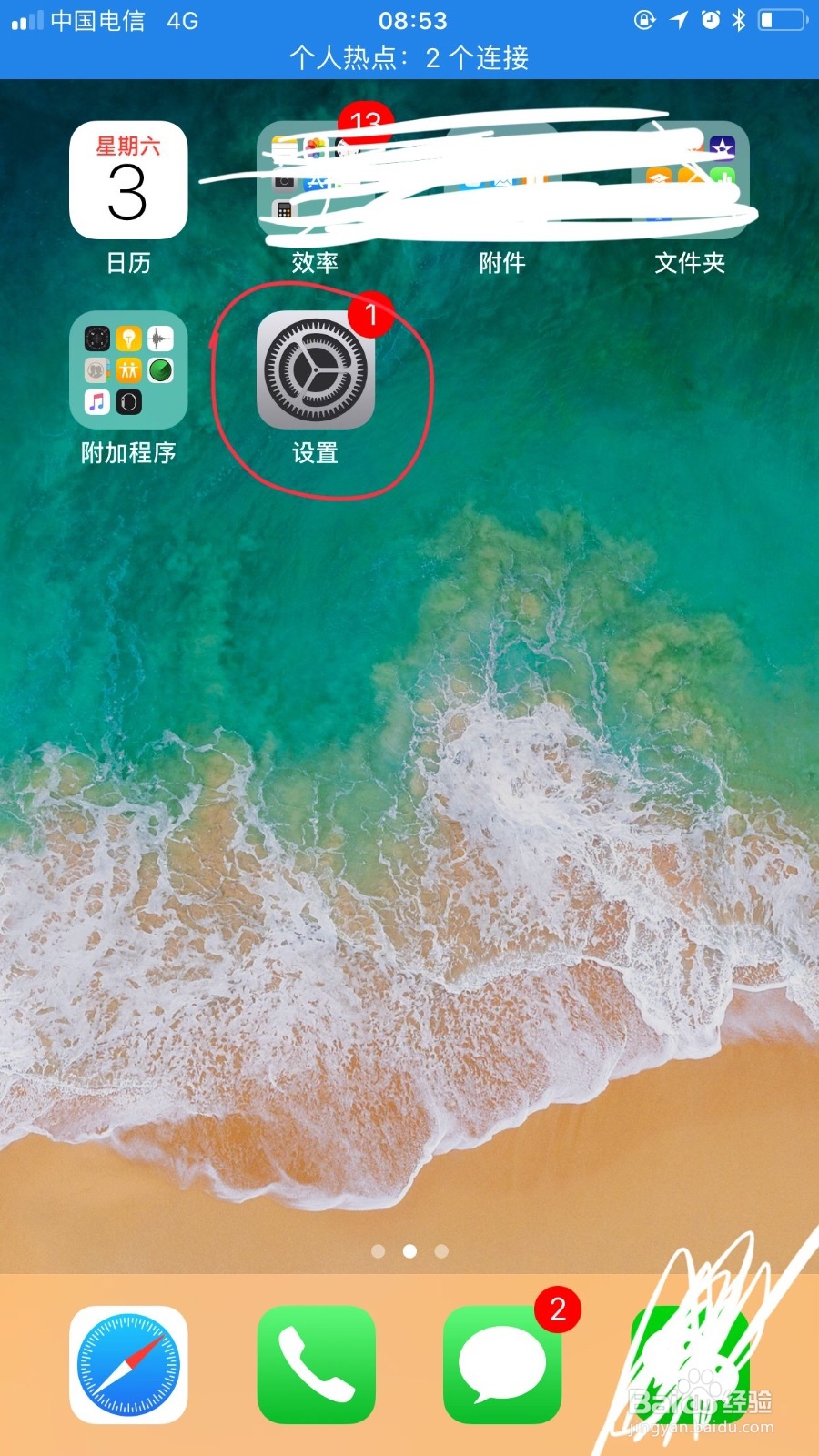
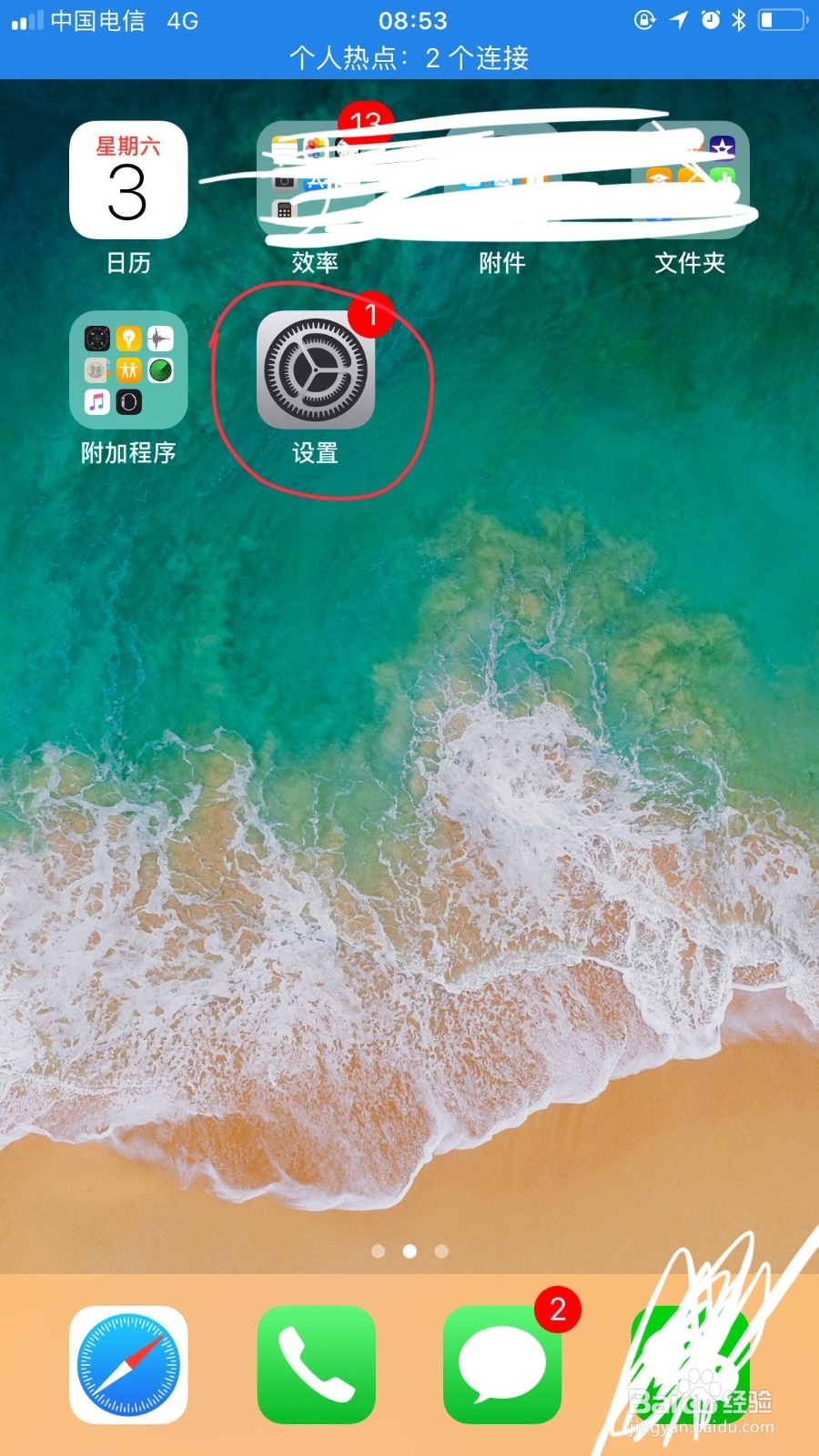
1、打开iPhone手机,在手机桌面找到“设置”,如图。
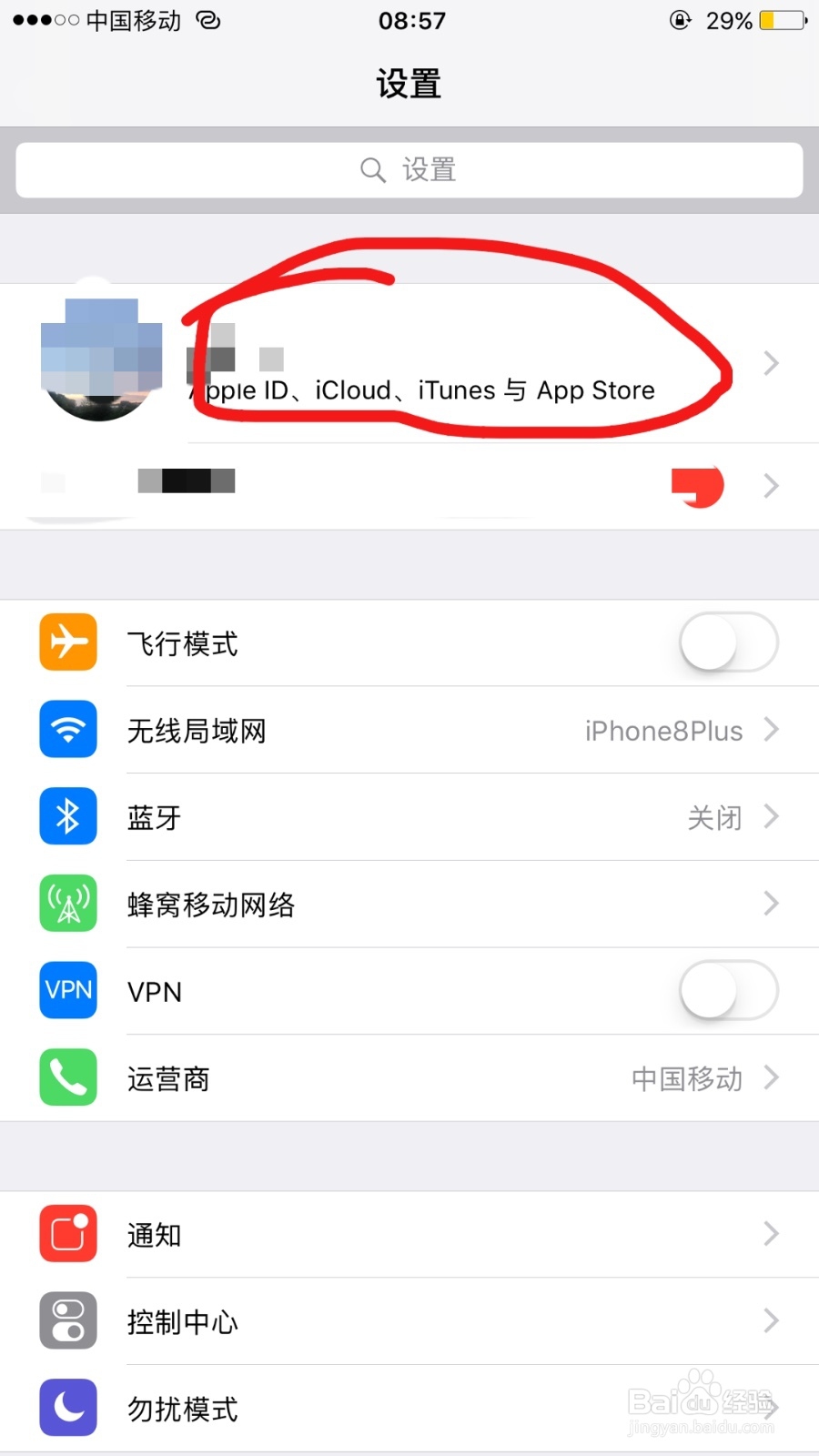
2、点击“设置”进入到设置界面,可以看到功能列表第一项功能“Apple ID、iCloud、iTunes与App Store”,如图
3、点击“Apple ID、iCloud”字样进入到“Apple ID”界面,并可以看到Apple ID。如图
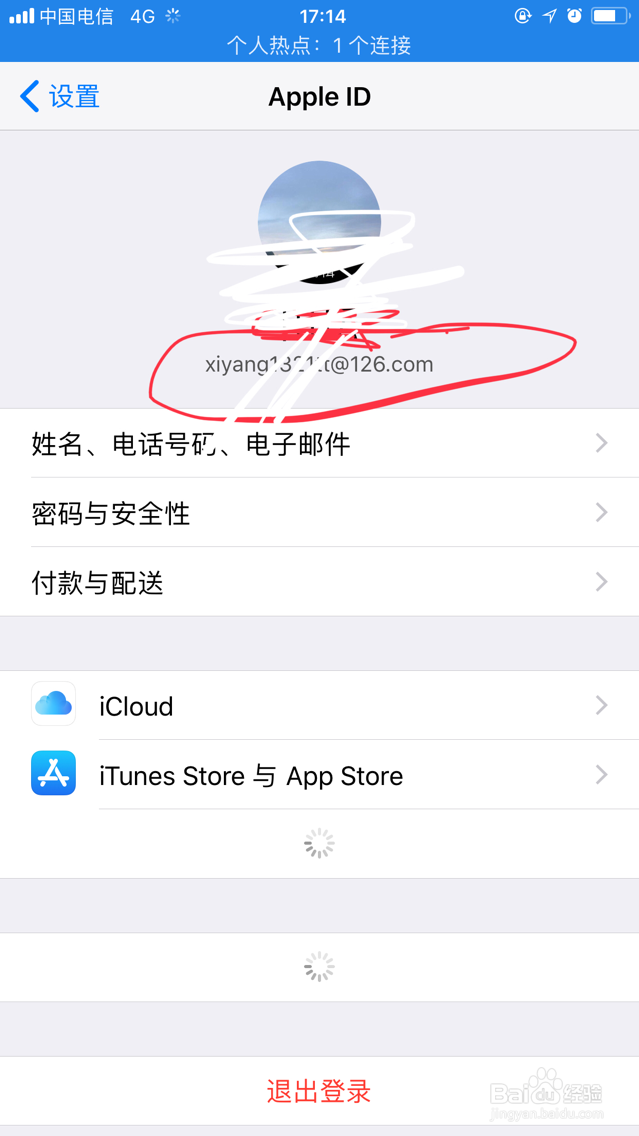
4、仍然是在Apple ID界面,往下滑动,可以看到“iTunes Store与App Store”功能项。如图。
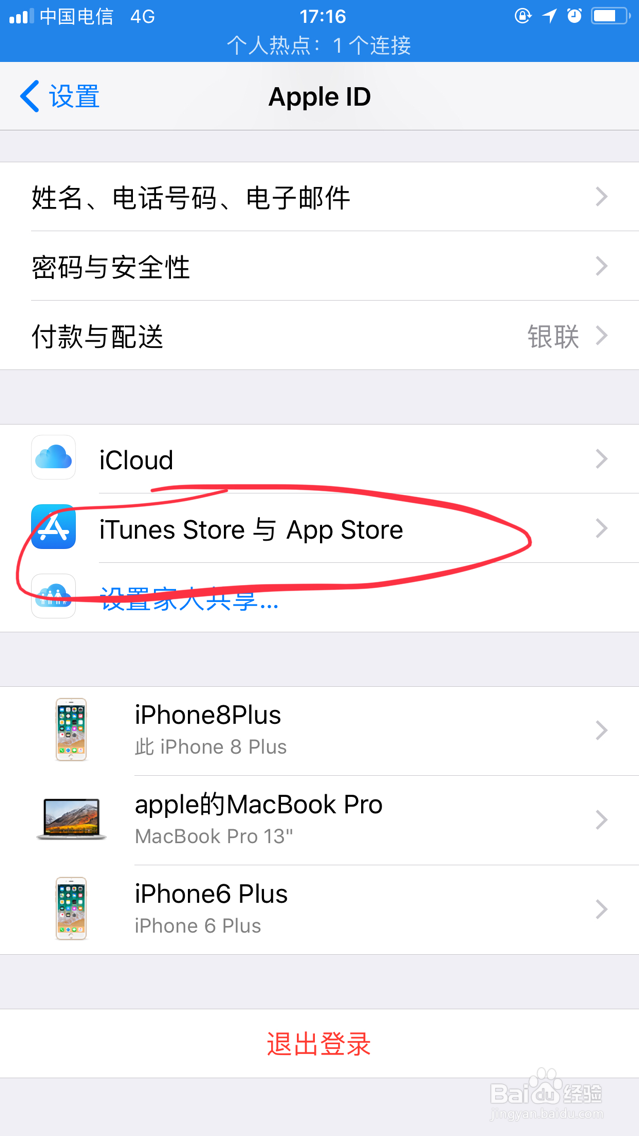
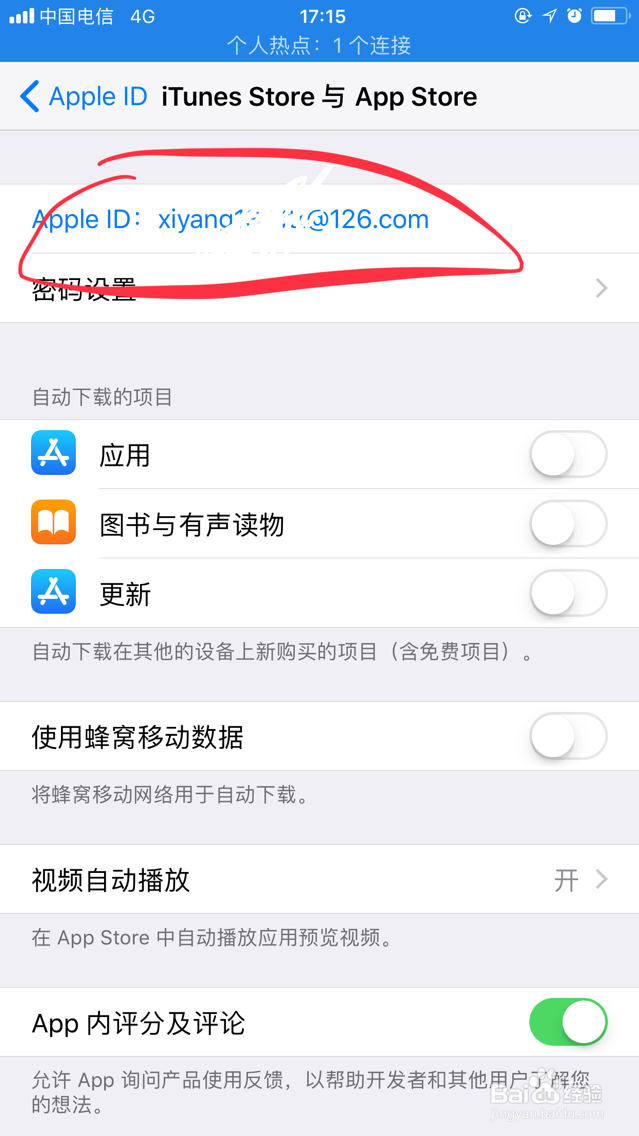
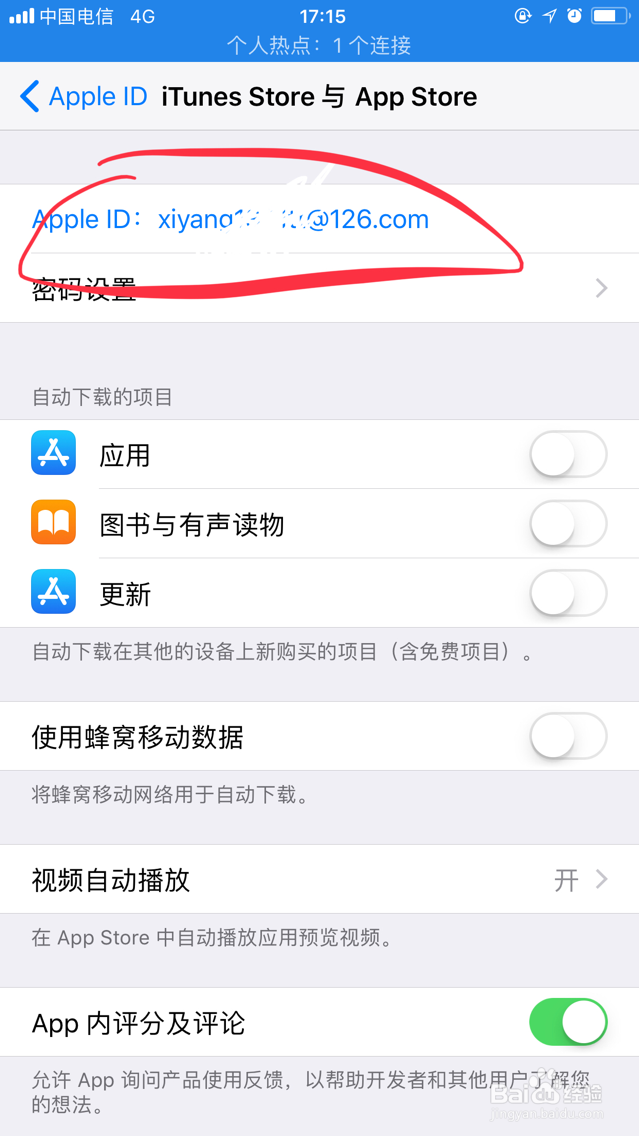
5、点击“iTunes Store与App Store”功能项进入到iTunes Store与App Store界面,可以看到Apple ID。如图
1、同样是打开iPhone手机桌面找到“设置”图标,如图。
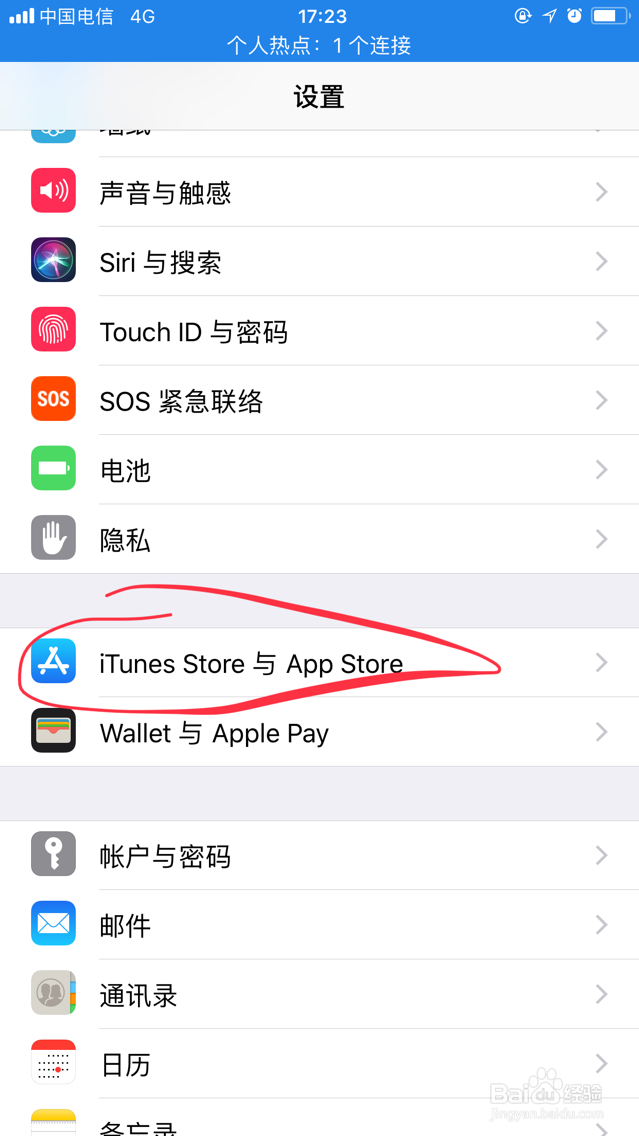
2、点击“设置”图标进入到设置界面。往下滑动可以看到“iTunes Store与App Store”功能项,如图。
3、点击“iTunes Store与App Store”功能项进入到iTunes Store与App Store界面,可以看到Apple ID。如图