PS入门详细步骤实例:图片一些效果处理

 时间:2026-02-15 08:08:18

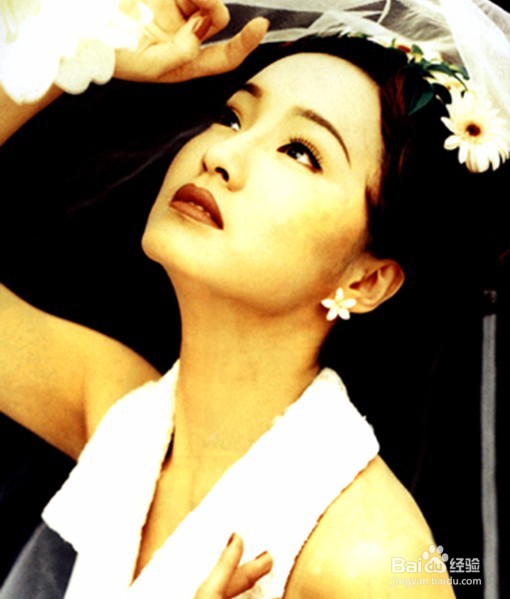
1、打开素材图片。可以用截图方式 或可“百度一下”找出类似的素材图片。如图:
PS入门详细步骤实例:图片一些效果处理

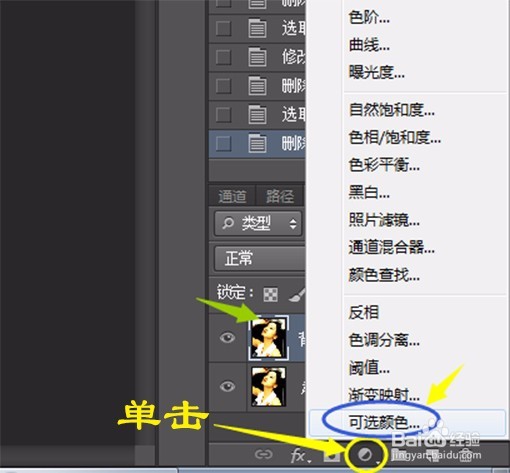
2、我们发现这图片整体偏黄,先复制背景图层,单击图层面板上的“创建新的填充或调整图层”中选“可选颜色”。如图:
PS入门详细步骤实例:图片一些效果处理

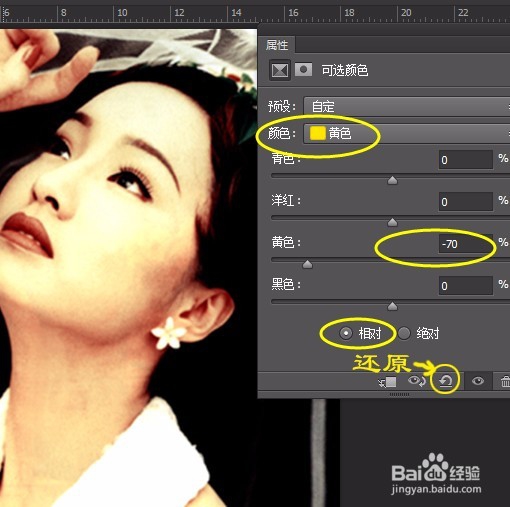
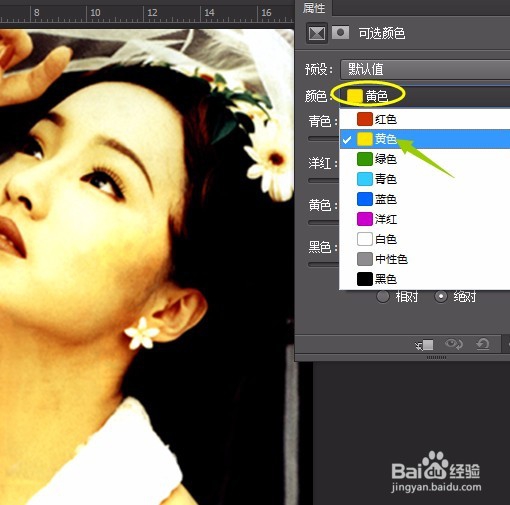
3、对话框中颜色选“”和“相对”,看预览效果调整“黄”数值百分比,如本图片中减少黄70%左右。如图:
PS入门详细步骤实例:图片一些效果处理

PS入门详细步骤实例:图片一些效果处理

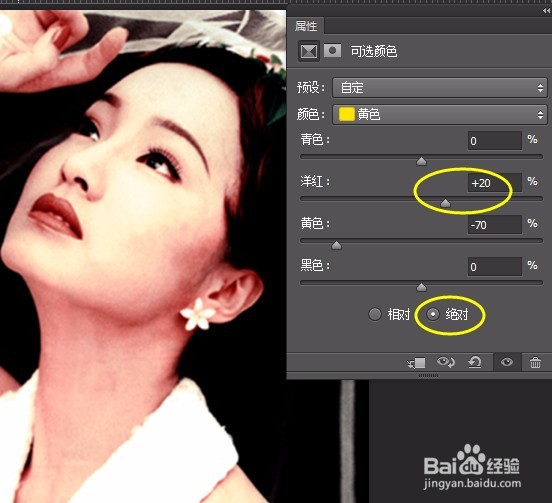
4、对话框中颜色选“”和“绝对”,看预览效果调整“洋红”增加数值,加一些红。如图:

PS入门详细步骤实例:图片一些效果处理

PS入门详细步骤实例:图片一些效果处理

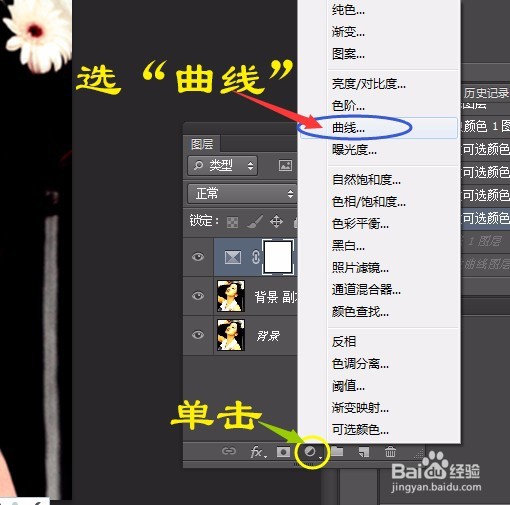
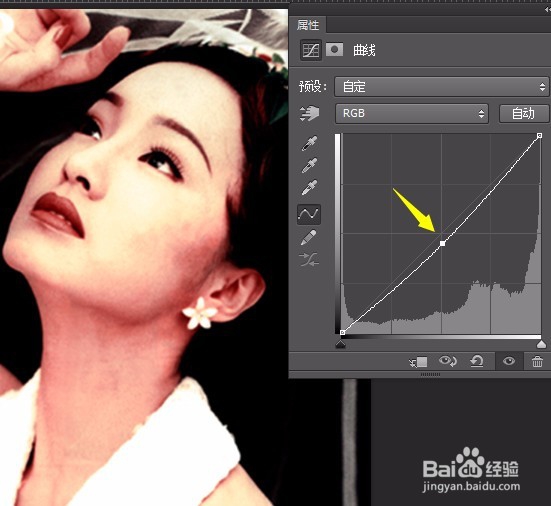
5、单击“图层面板”上的“创建新的填充或调整图层”中选“曲线”。如图:

PS入门详细步骤实例:图片一些效果处理

6、对话框中中间往下调整,把整个图片稍稍调暗一些。如图:

PS入门详细步骤实例:图片一些效果处理

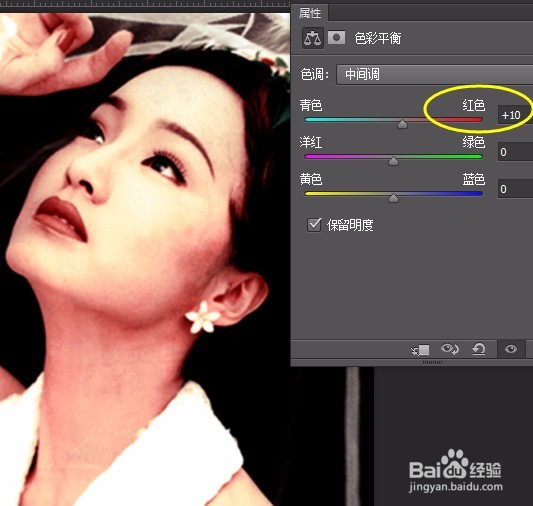
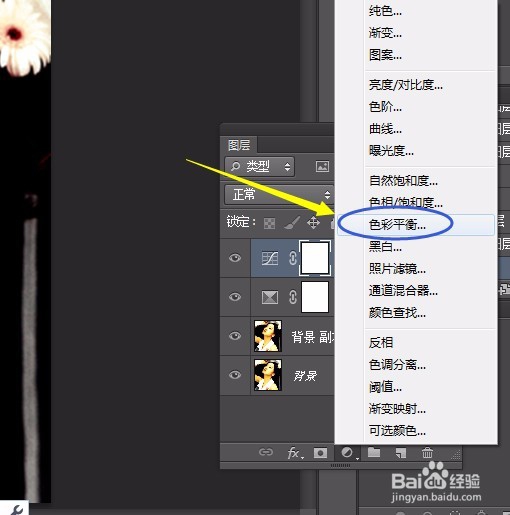
7、单击“图层面板”上的“创建新的填充或调整图层”中选“色彩平衡”。如图:
PS入门详细步骤实例:图片一些效果处理

PS入门详细步骤实例:图片一些效果处理

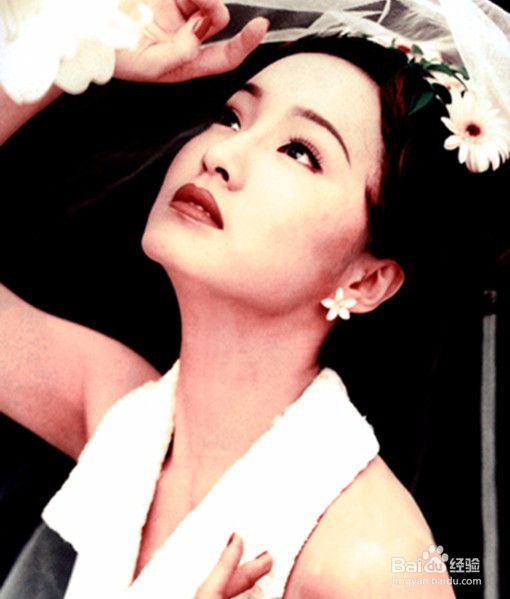
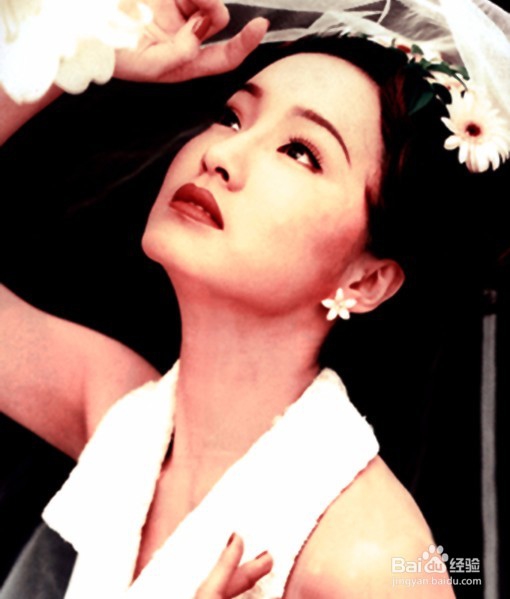
8、单击“滤镜”菜单→杂色去斑。效果如图:

PS入门详细步骤实例:图片一些效果处理

  • 如何用PS制作雪景
  • PS的几种选框方式、加选减选、羽化样式
  • PS怎么插入草
  • photoshop颜色工具中前景色和背景色的设置
  • 视频分享教你如何在PS中用通道完美扣取树叶
  • 热门搜索
    如何提高信用卡额度 如果我忘了怎么爱你是什么歌 广东技术师范学院怎么样 生活压力大 关于学校生活的作文 如何接吻视频 qq信息怎么群发 睡眠不好如何调理 dbf文件怎么打开 无锡工艺职业技术学院怎么样