illustrator 变轮廓了,怎么取消

 时间:2026-02-14 18:41:01

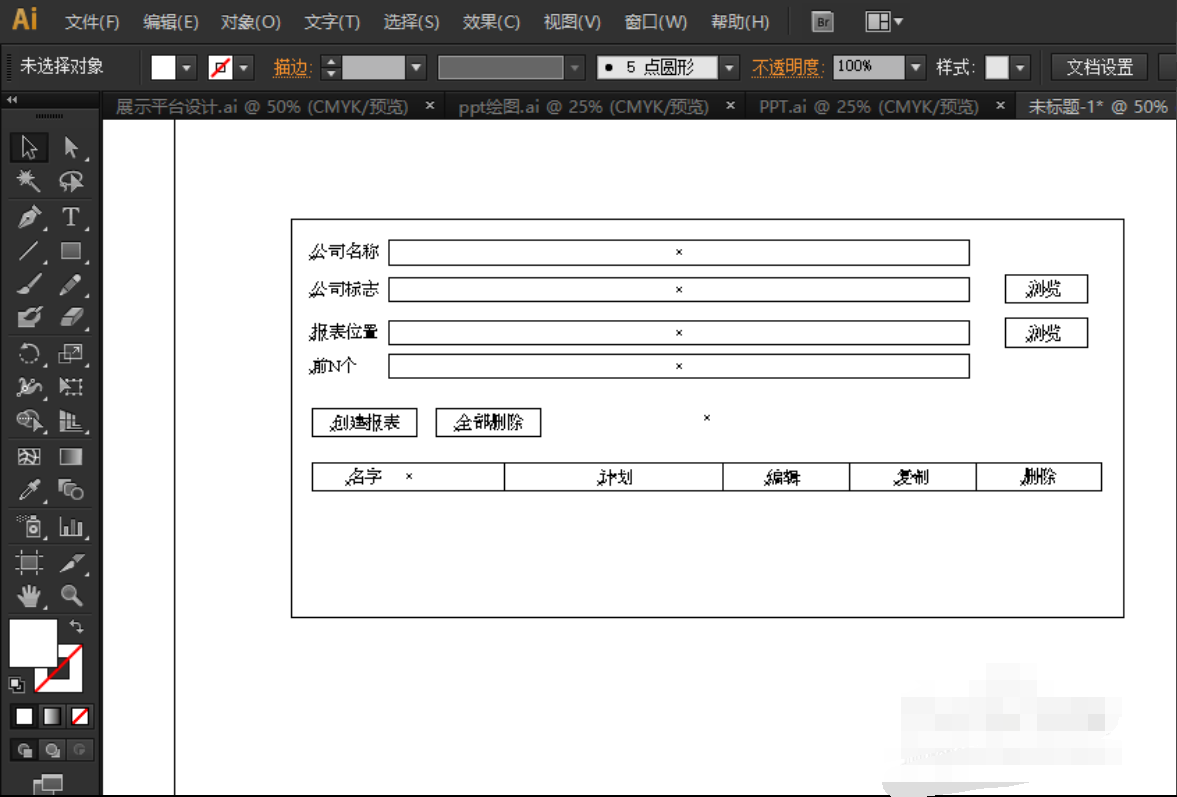
1、首先请打开AI软件,新建一个空白文档,在空白文档中请绘制一个图形,以作演示之用。

illustrator 变轮廓了,怎么取消

2、如果出现了上述情况,就会像下图所示,整个界面以黑白轮廓的形式出现。

illustrator 变轮廓了,怎么取消

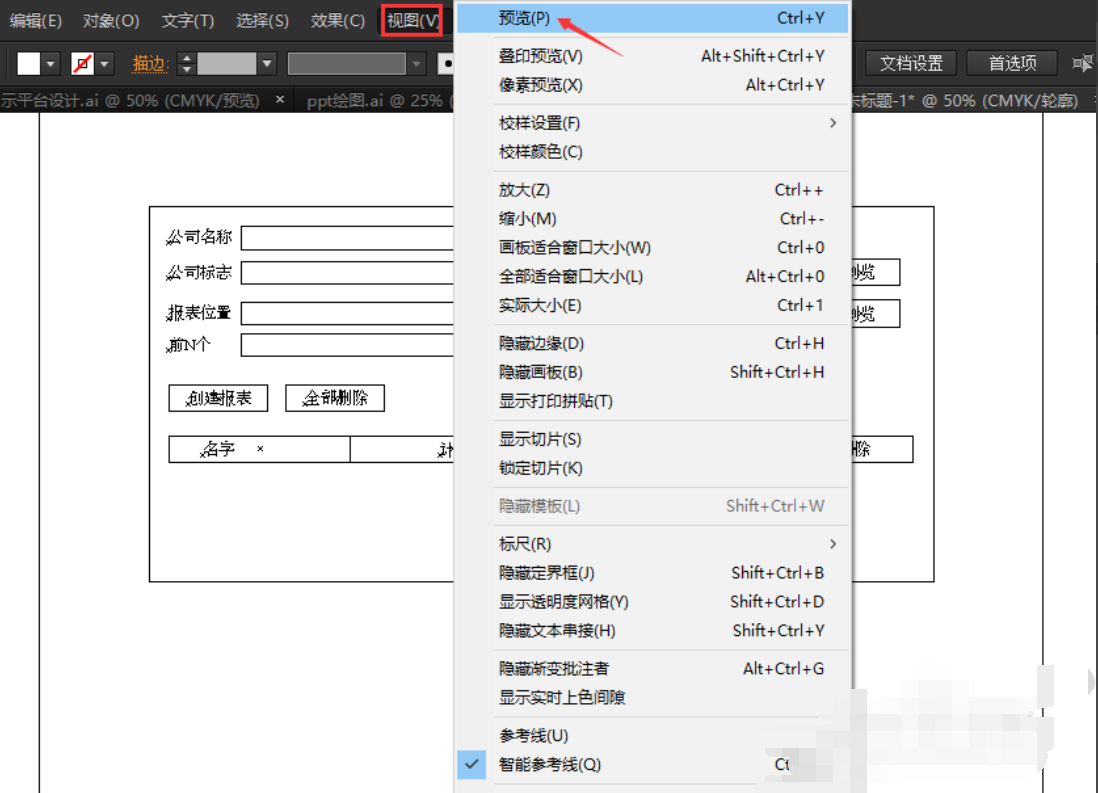
3、请点击上面的“视图”选项,在下拉菜单中,可以看到第一项是“预览”。

illustrator 变轮廓了,怎么取消

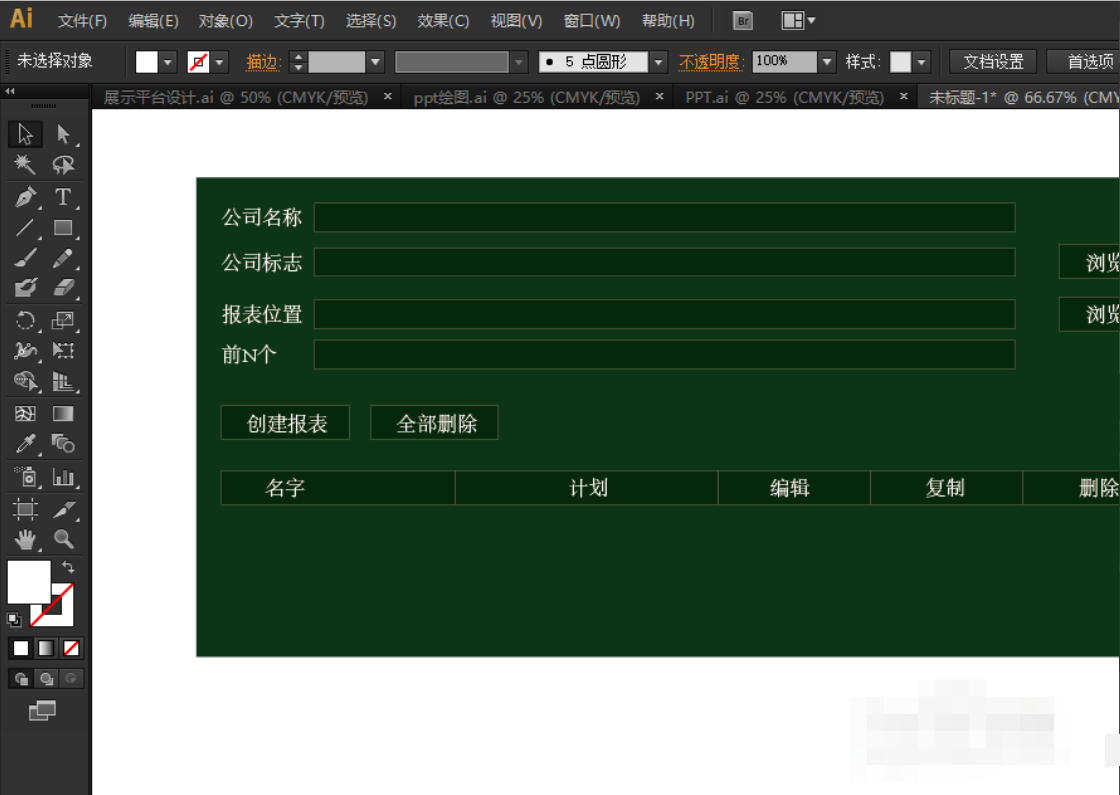
4、点击“预览”选项,再回到主界面,就可以看到图形已经恢复到原来正常的状态了。
illustrator 变轮廓了,怎么取消

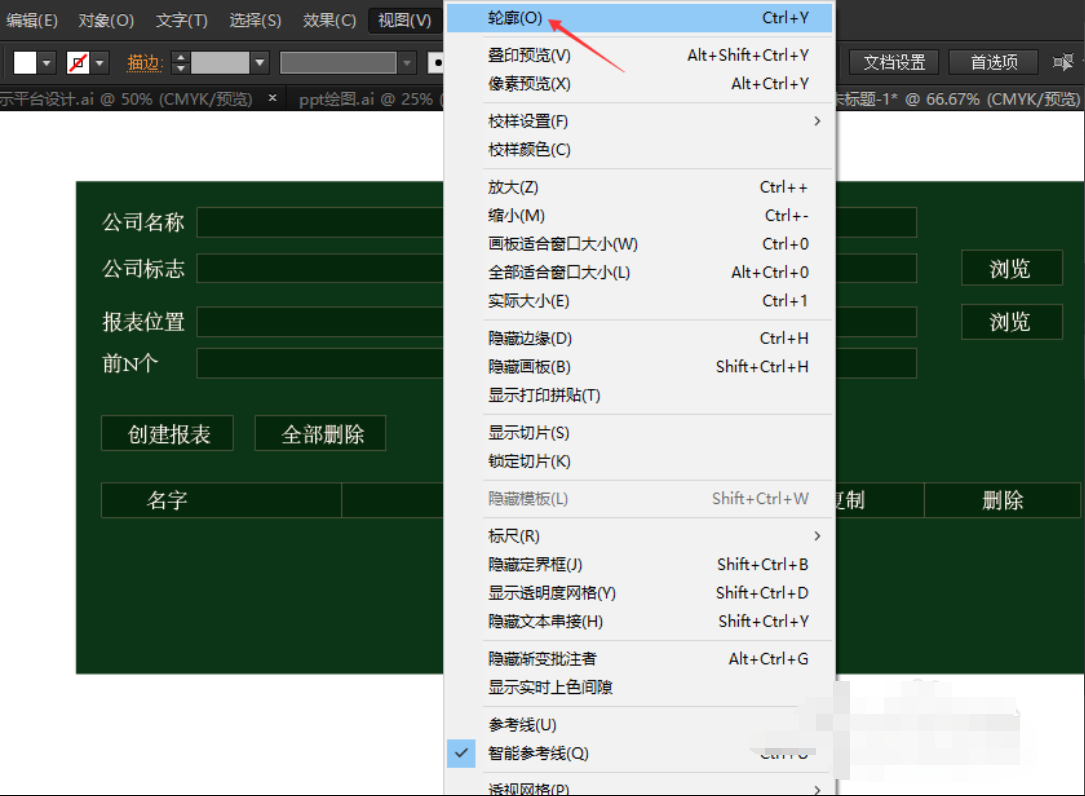
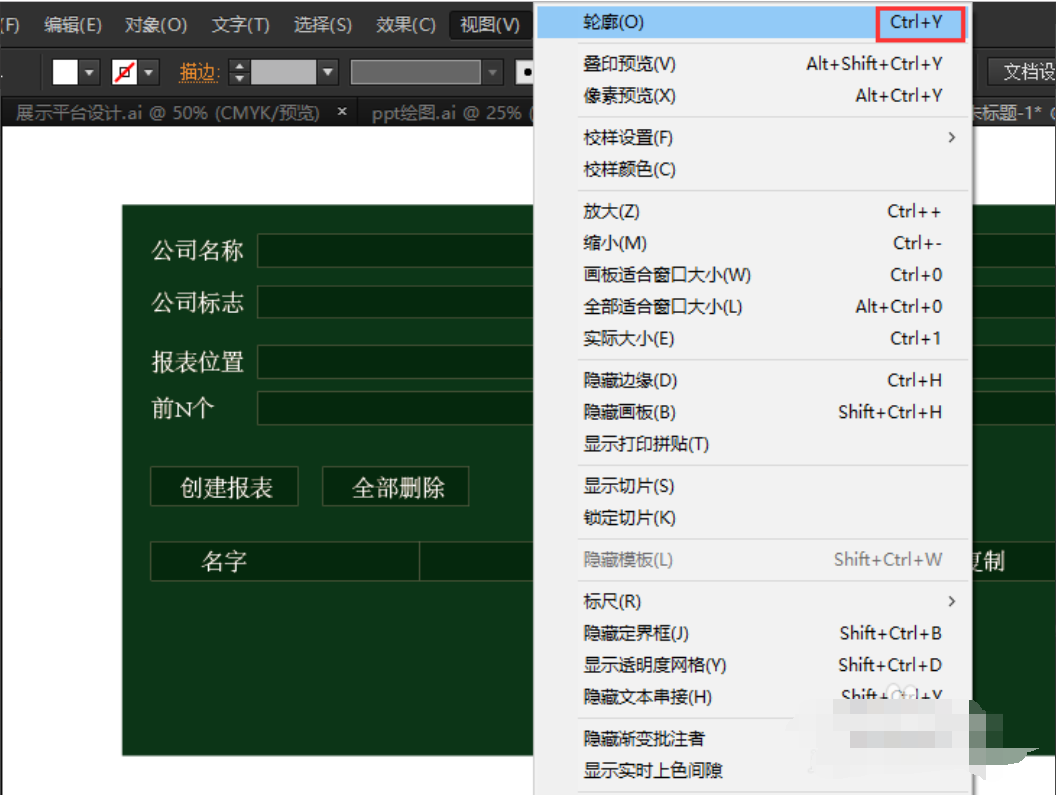
5、我们再次点击“视图”选项,此时下拉菜单中第一项不再是“预览”,而是变为“轮廓”。到这里就可以知道,黑白模式就是轮廓模式,通常的模式就是预览模式。
illustrator 变轮廓了,怎么取消

6、切换轮廓模式与预览模式, 在“视图”选项的下拉菜单中可以进行,也可以直接以Ctrl+Y快捷键切换。
illustrator 变轮廓了,怎么取消

  • Illustrator 直角转圆角的几种方法【新手教程】
  • ai中怎么把线打断
  • ai怎么旋转画布
  • ai怎么连图层拷贝到新的文件中?
  • ai如何把尖角变成圆角
  • 热门搜索
    贷款申请书怎么写 苏州旅游公司 泰国旅游攻略购物 太平洋在哪里 如何控制情绪 可是亲爱的你怎么不在我身边 骶髂关节在哪里 qq系统设置在哪里 un拼音怎么读音声音 淘宝淘口令怎么设置