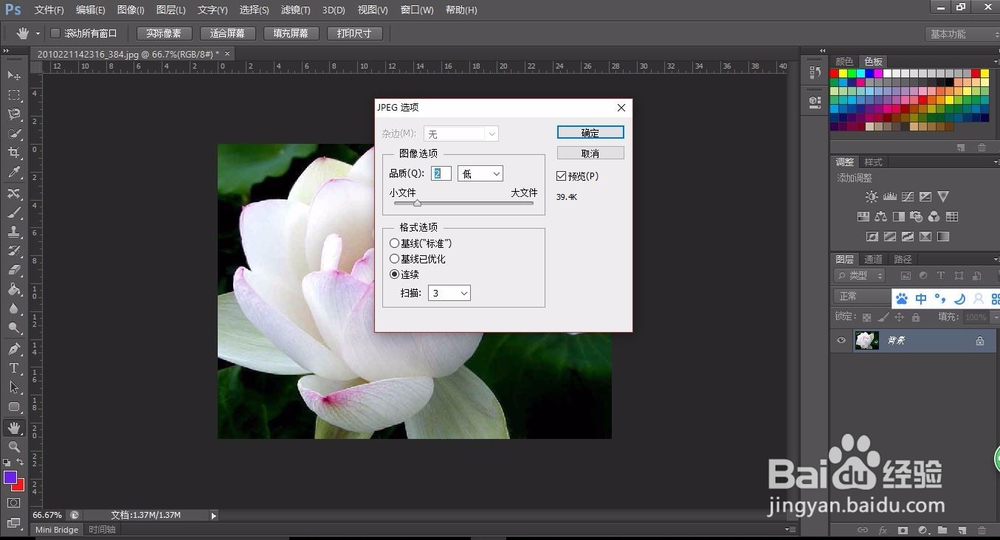
1、第一步
打开Photoshop——“文件”——“打开”——打开想要去水印的图片
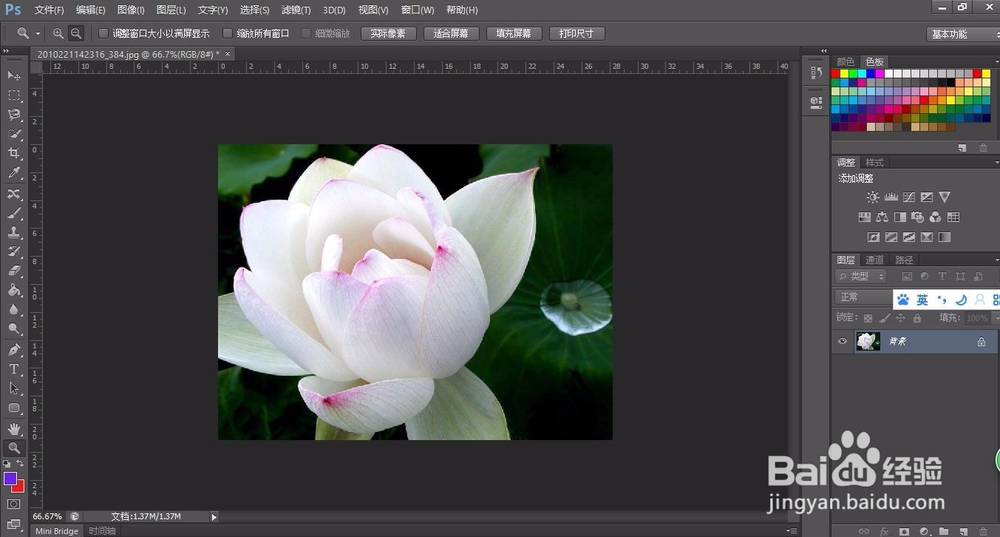
比如我现在想要去掉如图莲花右下角的文字水印
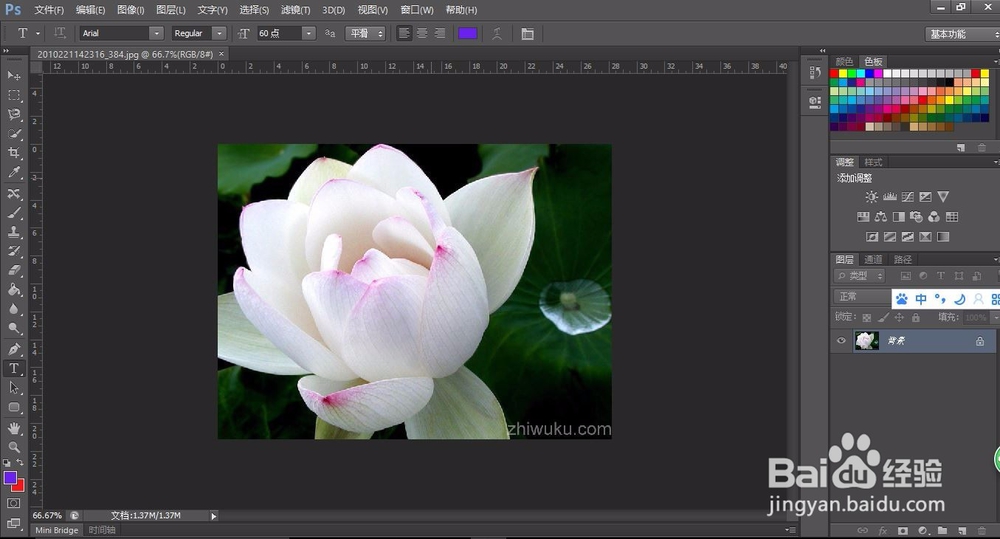
2、第二步
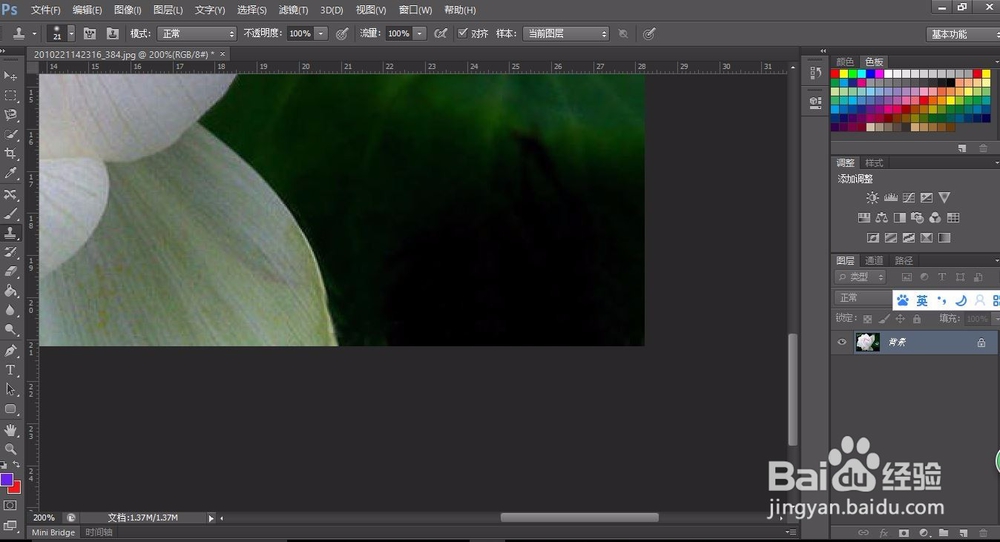
“放大镜”——放大水印位置——找到“仿制图章”工具
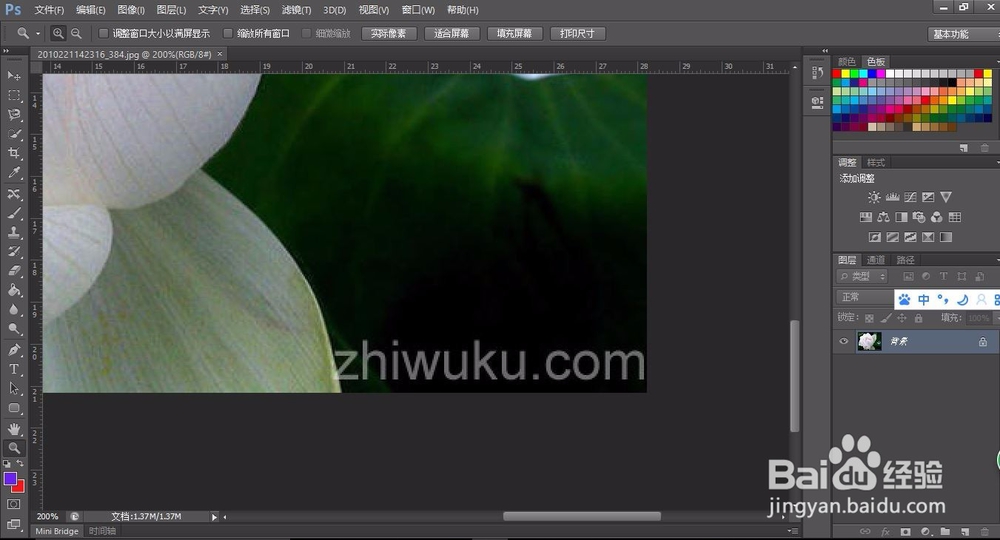
3、第三步
开始清除水印
将鼠标移动到水印附近,选择复制起点:按住Alt键,再单击鼠标,按一下即可,这时光标变换了形状;
开始复制:将鼠标移动到水印上,按住鼠标开始涂抹水印。
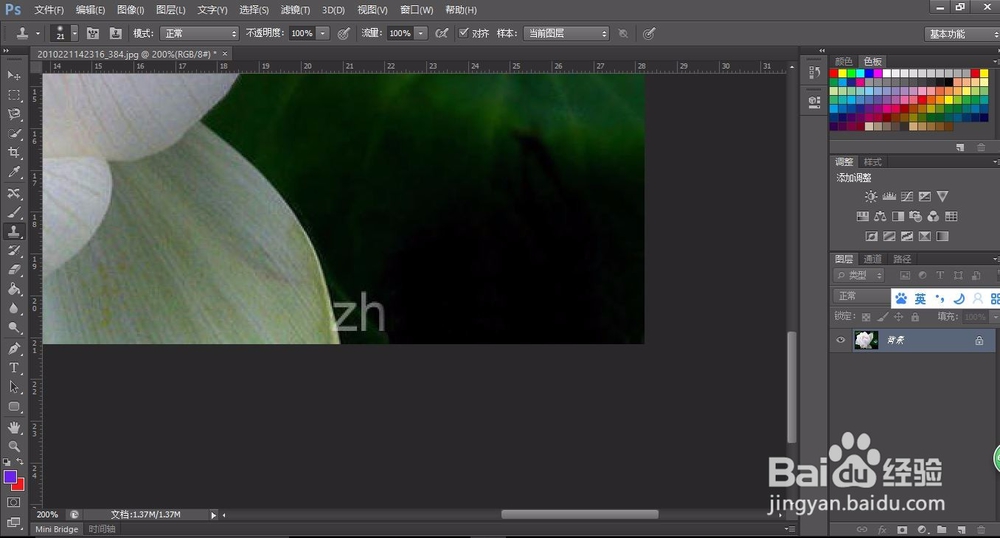
4、第四步
注意事项:此工具原理是将水印附近的部分复制到水印上,已达到遮掩的目的。
所以我们在清除水印时一定要注意,不同底色的水印要选择不同部分的复制起点,也就是说要不断更换复制起点,或者调整仿制图章的半径大小,来使图片看起来更自然!
5、第五步
清除水印完毕后可使用“放大镜”的缩小功能,让图片变回原尺寸来观察是否有不妥之处;如有不够自然的地方可以再使用“仿制图章”工具修改;如此反复,直到图片使人满意为止。
6、第六步
完成清除水印工作——“文件”——“储存”——跳出如图窗口后点击“确认”即可。
很简单吧,你学会了吗?!