U管家U盘启动制作工具双引导制作U盘启动盘教程

 时间:2026-02-15 01:18:32

1、第一步

打开u管家双引导版,将准备好的u盘插入电脑usb接口并静待软件对u盘进行识别,由于此次u管家采用全新功能智能模式,可为u盘自动选择兼容性强与适应性高的方式进行制作,相较过去版本可省去多余的选择操作。故而建议保持当前默认参数设置,直接点击“开始制作”即可:

U管家U盘启动制作工具双引导制作U盘启动盘教程

2、第二步

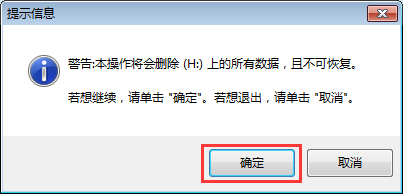
此时,弹出的警告窗口中告知会清除u盘上的所有数据,请确认u盘中数据是否另行备份,确认完成后点击“确定”:
U管家U盘启动制作工具双引导制作U盘启动盘教程

3、第三步

制作u盘启动盘需要一点时间,制作过程请勿操作与u盘相关的软件,静候制作过程结束即可:

U管家U盘启动制作工具双引导制作U盘启动盘教程

4、第四步

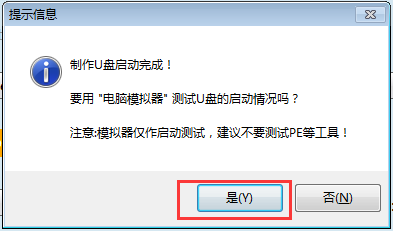
待制作完成后,我们可点击“是”对制作好的u盘启动盘进行模拟启动测试:
U管家U盘启动制作工具双引导制作U盘启动盘教程

5、第五步

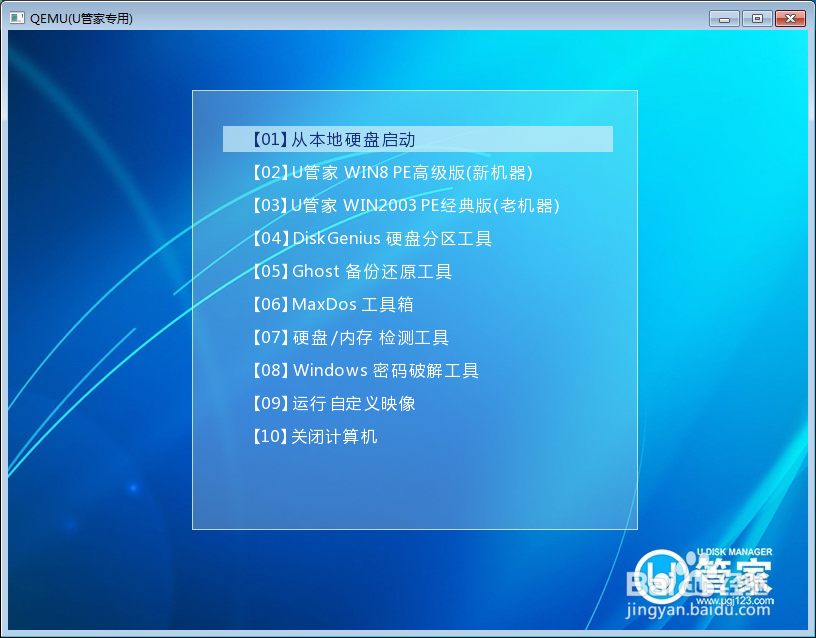
若看到以下启动界面,则说明u盘启动盘已制作成功(注意:此功能仅作启动测试,切勿进一步操作),最后按组合键“Ctrl+Alt”释放出鼠标,点击右上角的关闭图标退出模拟启动测试:
U管家U盘启动制作工具双引导制作U盘启动盘教程

  • WLW安装出现0x80190194错误的解决方法
  • 重做操作系统时,启动引导问题
  • 如何使用Restorator提取电脑软件图标
  • win10怎样更改硬盘盘符
  • Win10更新后蓝屏进不去桌面怎么办?
  • 热门搜索
    猴子的尾巴有什么作用 dnf手游什么时候出 弯的什么意思 用什么泡脚最好 莲子的作用与功效 运动照片 什么线剪不断 积累知识 黑芝麻的功效与作用 什么天什么地成语